
Como Botar Senha no PC: Guia Atualizado
Aprender como botar senha no PC é uma medida simples e essencial para reforçar a privacidade, proteger arquivos pessoais e evitar acesso indevido ao sistema. Em um cenário em que computadores armazenam documentos de trabalho, dados bancários, fotos e informações sensíveis, definir uma senha de acesso é uma das primeiras ações de segurança no PC que qualquer usuário deve considerar. Nos sistemas Windows 10 e Windows 11, o procedimento é rápido e pode ser feito em poucos minutos, seja para criar uma nova senha, seja para alterar uma senha já existente. Além disso, a Microsoft oferece outros métodos de autenticação, como PIN e biometria, que complementam a proteção sem substituir a importância da senha principal.
Compreendendo como funciona a senha no computador
Ao falar em colocar senha no computador, é importante compreender que a senha pode ser associada a uma conta local ou a uma conta Microsoft. Em ambos os casos, ela funciona como uma barreira de entrada para impedir que terceiros acessem sua sessão sem autorização. Quando você bloqueia a tela ou reinicia o sistema, o Windows solicita a credencial configurada. Isso vale tanto para notebooks quanto para desktops. Em geral, o caminho mais atual para configurar essa proteção no Windows é acessar Iniciar > Configurações > Contas > Opções de entrada. Nessa área, o usuário encontra as opções de senha, PIN, reconhecimento facial e impressão digital, conforme a compatibilidade do aparelho.
Nos computadores mais recentes, especialmente no Windows 11, a experiência foi simplificada para facilitar o uso diário. Mesmo assim, a senha continua sendo o método central de autenticação, porque costuma ser a chave mais universal para entrar no sistema, redefinir credenciais e recuperar o acesso em situações de emergência. Por isso, entender como botar senha no PC é relevante não apenas para quem quer privacidade, mas também para quem deseja organizar melhor a segurança do ambiente digital.
De acordo com orientações da própria Microsoft, as opções de entrada podem incluir senha, PIN, chave de segurança e autenticação biométrica, como indicado em sua documentação oficial em suporte da Microsoft. Em termos práticos, isso significa que você pode criar uma senha robusta e, se desejar, combinar com um PIN para agilizar o desbloqueio no dia a dia. Já em máquinas corporativas ou compartilhadas, a senha é ainda mais importante para separar perfis e evitar o uso indevido dos dados.
Roteiro para para colocar senha no Windows 10 e 11
O procedimento para definir ou alterar senha é bastante semelhante nas versões modernas do sistema. Primeiro, clique em Iniciar e depois em Configurações. Em seguida, acesse Contas e escolha Opções de entrada. Dentro dessa seção, localize a opção Senha. Se a conta ainda não tiver uma, selecione Adicionar. Se já existir uma senha, escolha Alterar. Em seguida, o Windows solicitará a senha atual, caso ela já esteja em uso, e depois pedirá que você digite a nova senha e a confirme. Ao final, basta concluir o processo e salvar as alterações.
Em contas locais, o caminho costuma ser direto: o sistema abre uma tela para inserção da senha antiga, criação da nova e confirmação. Já em contas Microsoft, o processo pode exigir sincronização com os serviços da empresa. Em ambos os cenários, a mudança fica válida para o próximo bloqueio de tela, reinicialização ou login. É importante destacar que, se o computador não possuía senha antes, o usuário simplesmente cria uma nova credencial. Se já havia uma senha configurada, será necessário validá-la para concluir a troca.
Esse mesmo fluxo é reforçado por diversos tutoriais técnicos recentes, inclusive em publicações como o Olhar Digital, que destaca a navegação por Contas e Opções de entrada como o caminho padrão no Windows 10 e 11. Na prática, o processo é intuitivo, mas pode variar ligeiramente conforme a atualização do sistema, a presença de uma conta local ou Microsoft e o idioma configurado no aparelho.
Se o objetivo for apenas reforçar o uso cotidiano sem tornar o acesso mais demorado, uma alternativa complementar é ativar o bloqueio automático da tela. Assim, mesmo que você se afaste por alguns minutos, o computador exigirá autenticação novamente. Essa combinação entre bloqueio e senha ajuda a manter a privacidade em ambientes domésticos, estudantis e corporativos.
Síntese prática: boas práticas para uma senha segura
Além de saber como botar senha no PC, é fundamental criar uma credencial forte. A segurança não depende apenas de ativar a função, mas da qualidade da senha escolhida. Veja as recomendações mais importantes:
- Use uma combinação de letras maiúsculas, minúsculas, números e símbolos.
- Evite datas de nascimento, nome de familiares e sequências óbvias como 123456.
- Prefira senhas com tamanho maior, idealmente acima de 8 caracteres.
- Não reutilize a mesma senha em serviços diferentes.
- Se possível, utilize um gerenciador de senhas confiável para armazenar credenciais com segurança.
- Ative o bloqueio automático da tela quando o PC ficar inativo por alguns minutos.
- Considere usar PIN ou biometria para agilizar o acesso, sem abrir mão da senha principal.
Essas práticas reduzem significativamente a chance de invasões, especialmente em computadores com dados sensíveis. Em muitas situações, a senha é a primeira e mais eficiente linha de defesa contra acesso indevido. Por isso, não basta apenas criar qualquer código: é preciso pensar em uma senha forte, mas que ainda possa ser lembrada com segurança.
Confrontando senha, PIN e biometria no Windows
Ao configurar a autenticação, o usuário pode se perguntar qual método vale mais a pena. A tabela a seguir apresenta um comparativo prático entre os principais recursos de entrada disponíveis em muitos computadores com Windows:
| Método | Segurança | Praticidade | Indicação |
|---|---|---|---|
| Senha | Alta, quando bem criada | Média | Ideal como método principal de acesso |
| PIN | Alta para uso local | Alta | Ótimo para desbloqueio rápido no dia a dia |
| Impressão digital | Muito alta, quando suportada | Muito alta | Perfeita para notebooks compatíveis |
| Reconhecimento facial | Alta em dispositivos compatíveis | Muito alta | Indicado para conveniência e agilidade |
| Chave de segurança | Muito alta | Média | Boa opção para ambientes corporativos |
Na prática, a senha segue sendo o método mais universal, porque está disponível na maioria dos computadores e serve como base para recuperação de acesso. O PIN pode ser mais rápido, mas normalmente está vinculado ao dispositivo. Já a biometria é excelente quando o hardware é compatível, embora nem todo PC possua leitor digital ou câmera adequada.
Dúvidas que todo tutor tem sobre senha no PC
1. Como botar senha no PC pela primeira vez?
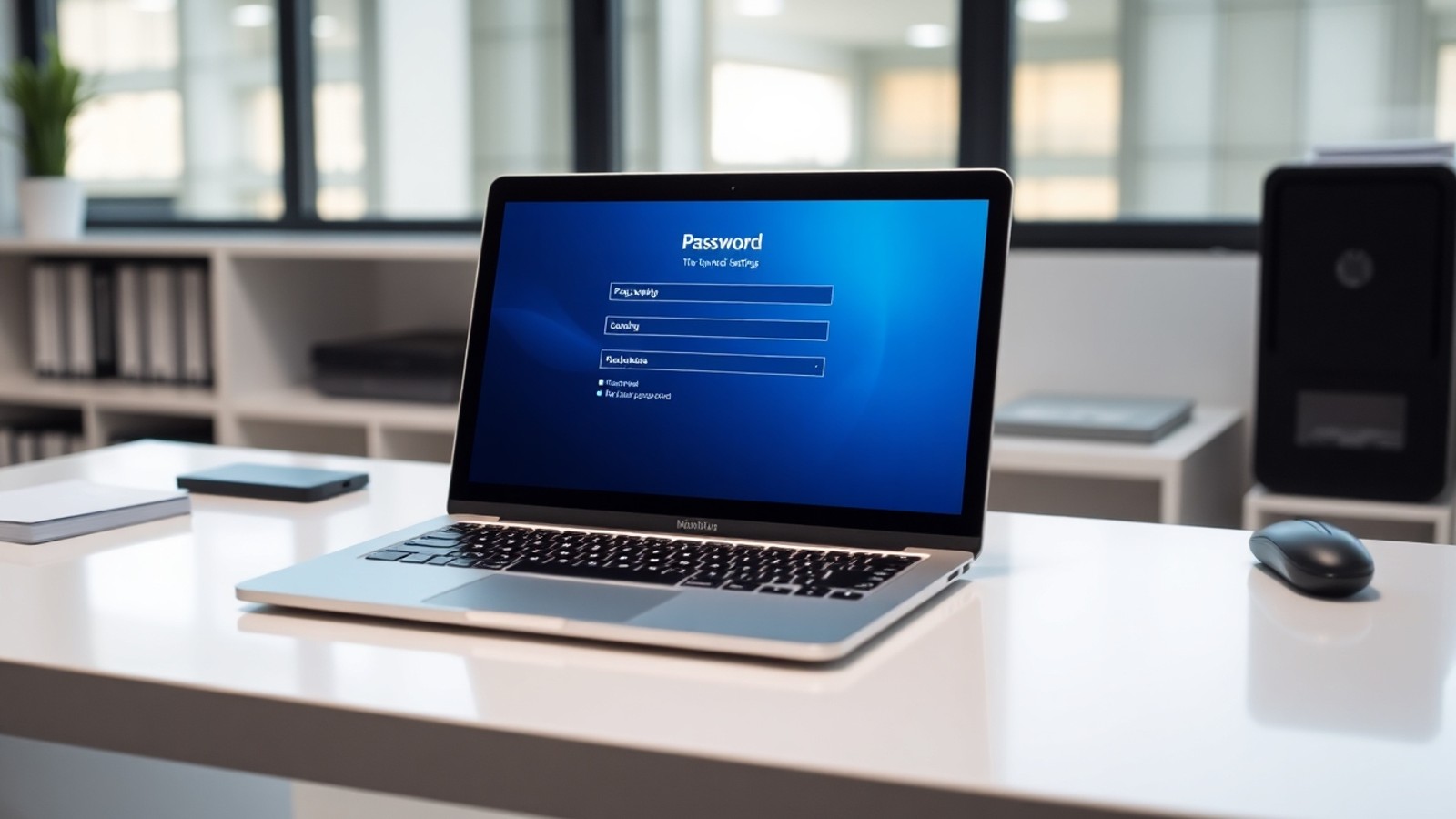
Para criar uma senha inicial no Windows, acesse Configurações, entre em Contas, clique em Opções de entrada e selecione Senha. Se a conta ainda não tiver credencial, escolha Adicionar. Depois, informe a nova senha, confirme e finalize. A partir desse momento, o sistema vai exigir essa senha no login e no desbloqueio da tela.
2. Posso colocar senha no computador mesmo sem conta Microsoft?
Sim. É possível definir senha em uma conta local do Windows sem vincular o usuário a uma conta Microsoft. O procedimento é semelhante e também pode ser feito nas opções de entrada ou, em versões mais antigas, no Painel de Controle. Isso permite proteger o acesso mesmo em computadores que funcionam offline.
3. Qual é a diferença entre senha e PIN no Windows?
A senha é uma credencial mais ampla, usada para acessar a conta e recuperar informações importantes. O PIN, por sua vez, costuma ser mais curto e prático, sendo válido especialmente naquele dispositivo. Em muitos casos, ele é mais rápido para o uso diário, mas a senha continua sendo a referência principal de segurança.
4. O que fazer se eu esquecer a senha do PC?
Se a conta for Microsoft, é possível usar os recursos oficiais de recuperação de senha no site da empresa. Se for conta local, a solução depende das opções de recuperação previamente configuradas, como perguntas de segurança ou conta administradora. Por isso, é fundamental manter os métodos de recuperação atualizados e guardar informações de acesso com responsabilidade.
5. A senha do PC protege meus arquivos contra qualquer pessoa?
Ela protege contra acesso comum ao sistema e impede que usuários sem autorização entrem na sessão. No entanto, a segurança total depende de outros fatores, como criptografia, antivírus, atualização do sistema e cuidados físicos com o equipamento. Portanto, a senha é um passo importante, mas não deve ser o único recurso de proteção.
Contextualizando usar senha ainda é indispensável
Mesmo com o avanço de biometria e autenticação por aplicativo, a senha permanece indispensável porque é compatível com praticamente todos os cenários. Ela funciona como ponto de partida para o Windows login, para recuperação de conta e para alterações de configuração sensível. Além disso, em situações em que o leitor digital falha ou a câmera não reconhece o rosto, a senha continua disponível como método alternativo confiável.
Outro fator relevante é que muitas pessoas compartilham o computador com familiares, colegas ou membros da equipe. Nesses casos, saber como botar senha no PC ajuda a separar perfis e reduzir o risco de exposição acidental de documentos, conversas e dados bancários. Assim, o hábito de proteger o computador se torna parte da rotina de segurança digital, junto com atualizações de sistema e uso consciente da internet.
Se você utiliza o computador para estudos, trabalho remoto ou operações financeiras, a proteção por senha é ainda mais recomendada. Ela cria uma camada adicional entre o conteúdo armazenado e qualquer pessoa que tenha acesso físico ao aparelho. Em resumo, é uma medida simples, barata e eficaz.
O que fica de
Agora que você já sabe como botar senha no PC, fica claro que o processo é acessível e altamente recomendado para qualquer usuário de Windows 10 ou Windows 11. Com poucos cliques em Contas e Opções de entrada, é possível criar ou alterar a senha, bloquear a tela com mais segurança e proteger informações pessoais e profissionais. Mais do que uma formalidade, essa configuração representa uma camada essencial de defesa digital. Para maximizar os resultados, escolha uma senha forte, evite combinações óbvias e, se desejar mais praticidade, complemente o acesso com PIN ou biometria. Dessa forma, você equilibra segurança no PC e conveniência no uso diário.
Fontes de consulta
Disclaimer
Este conteúdo tem finalidade informativa e educativa. As etapas para colocar senha no computador podem variar conforme a versão do Windows, o tipo de conta, atualizações do sistema e configurações do fabricante. Antes de alterar credenciais, recomenda-se verificar a documentação oficial do dispositivo ou do sistema operacional. O uso adequado das orientações é de responsabilidade do usuário, especialmente em situações envolvendo contas corporativas, acesso compartilhado ou recuperação de senha.
Compartilhar este post
Pesquisador e escritor focado em educação, orientação sobre tudo. Escreve sobre diversos assuntos com abordagem prática e acessível para o público brasileiro.