
Como limpar teclado do notebook sem danificar as teclas
Saber como limpar teclado do notebook ajuda a preservar o equipamento, melhorar a higiene e evitar que sujeira acumulada atrapalhe o uso das teclas. Veja materiais indicados, cuidados essenciais, passo a passo e o que fazer em caso de líquidos.
O teclado é uma das partes mais usadas do notebook e, por isso, também uma das que acumulam mais poeira, farelos, oleosidade e marcas de uso. A limpeza frequente melhora a aparência do aparelho, torna a digitação mais agradável e reduz a chance de resíduos impedirem o movimento correto de uma tecla.
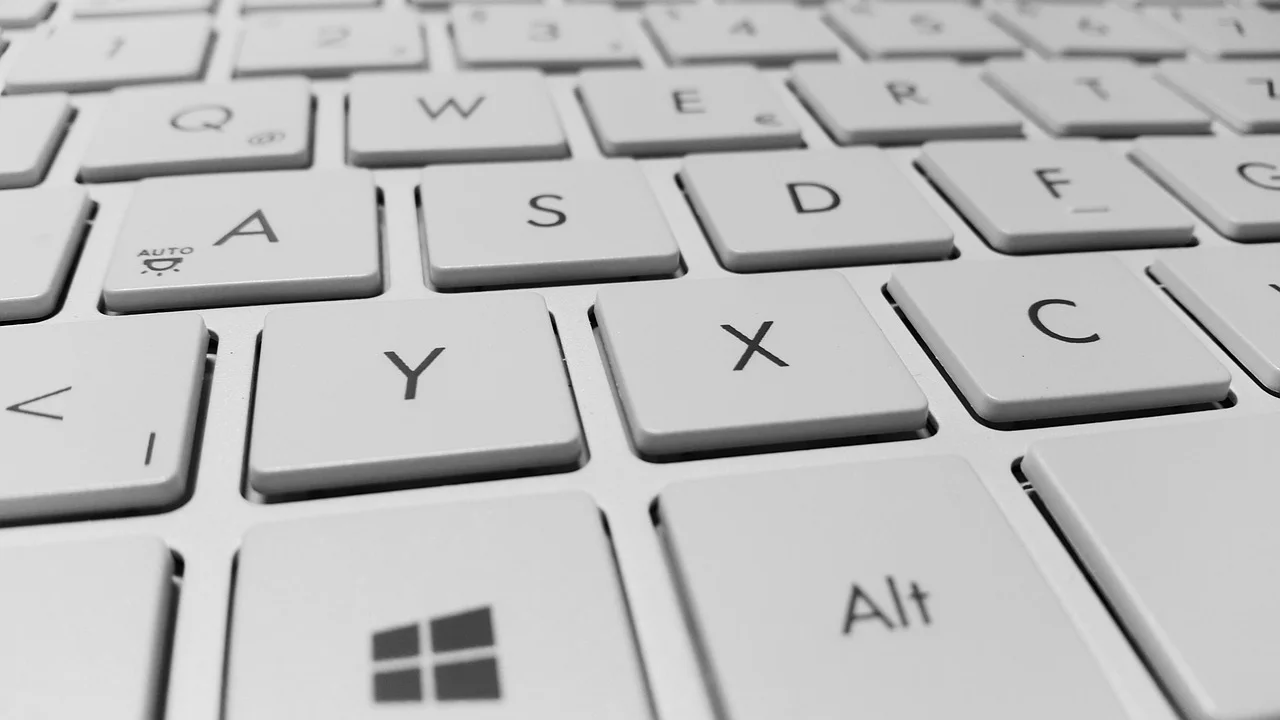
Entender como limpar teclado do notebook exige alguns cuidados simples, mas importantes. Diferentemente de um teclado externo, o teclado do computador portátil fica muito próximo de componentes internos sensíveis. Excesso de líquido, produtos inadequados e objetos pontiagudos podem provocar manchas, falhas nas teclas e até danos mais sérios.
A boa prática é combinar uma remoção a seco dos resíduos soltos com uma higienização leve das superfícies. A frequência dependerá do ambiente e da rotina de uso: quem come perto do computador, tem animais em casa ou trabalha em local empoeirado costuma precisar limpar o equipamento com maior regularidade.
Por que o teclado do notebook precisa de limpeza regular
Mesmo quando não há sujeira visível, partículas finas se acomodam nos vãos entre as teclas. Poeira, fibras de tecido, cabelos e migalhas podem se acumular sob os mecanismos e deixar algumas teclas mais pesadas, ruidosas ou menos responsivas. A oleosidade natural das mãos também cria uma película nas teclas mais utilizadas.
Além da conservação do aparelho, há uma questão prática de higiene. O teclado é tocado muitas vezes ao longo do dia e pode receber resíduos das mãos, alimentos e objetos próximos. Limpar a superfície com o método adequado reduz o acúmulo sem expor o notebook à umidade desnecessária.
Problemas causados pelo acúmulo de resíduos
Uma pequena quantidade de poeira raramente interrompe o funcionamento do computador de imediato, mas o descuido contínuo pode trazer inconvenientes. Farelos maiores podem ficar presos nas laterais das teclas. Já líquidos secos e pegajosos podem dificultar o retorno do mecanismo, exigindo avaliação técnica em situações mais severas.
- Teclas com toque áspero, pesado ou irregular;
- Acúmulo de migalhas visíveis entre os botões;
- Marcas de gordura e sujeira na superfície;
- Maior dificuldade para ler letras e símbolos desgastados ou encobertos;
- Risco de resíduos chegarem às áreas internas quando o equipamento é movimentado.
Uma rotina simples, feita com delicadeza, é mais segura do que esperar a sujeira se tornar intensa. Também evita a tentação de usar água em excesso ou tentar remover teclas sem conhecimento sobre o modelo específico do notebook.
Cuidados indispensáveis antes de começar
Antes de qualquer limpeza, desligue o notebook completamente. Não basta fechar a tampa ou colocá-lo em modo de repouso: o ideal é encerrar o sistema, desligar o aparelho e desconectar o carregador da tomada e do computador. Se a bateria for removível, siga o manual do fabricante para retirá-la com segurança.

Essa medida reduz o risco de comandos acidentais durante a limpeza e oferece uma camada extra de proteção caso algum vestígio de umidade entre em contato com o equipamento. Também espere alguns minutos se o notebook estiver quente, pois trabalhar sobre superfícies resfriadas é mais confortável e evita condensação causada por mudanças bruscas de temperatura.
Não aplique líquidos diretamente
O princípio mais importante é simples: nunca borrife líquido diretamente no teclado. Mesmo uma quantidade aparentemente pequena pode escorrer pelos espaços entre as teclas. Para limpar manchas, o produto deve ir primeiro em um pano macio, que será bem torcido ou usado apenas levemente umedecido.
Evite água em abundância, limpa-vidros, desengordurantes domésticos, alvejantes, removedores e perfumes. Esses itens podem deixar resíduos, atacar revestimentos, apagar impressões das teclas ou atingir partes internas. Produtos domésticos agressivos também não são uma solução adequada para aparelhos eletrônicos.
Confira as orientações do fabricante
Algumas marcas indicam materiais específicos e fazem recomendações próprias para modelos com teclado retroiluminado, acabamento emborrachado ou teclas de perfil especial. Sempre que houver dúvida, consulte o manual do equipamento ou a página de suporte do fabricante.
“A melhor forma de prever o futuro é inventá-lo.”
Alan Kay
A frase não é uma instrução de limpeza, mas lembra a importância da prevenção: pequenos cuidados feitos antes de surgir um problema costumam ampliar a vida útil dos objetos que usamos todos os dias.
Materiais seguros para limpar o teclado
Não é preciso montar um kit complexo. O mais importante é usar materiais limpos, secos ou minimamente umedecidos, que não soltem fiapos e não ofereçam risco de riscar a superfície. Tenha atenção especial ao estado do pano: um tecido que já tenha sido usado com produtos de limpeza comuns pode transferir resíduos indesejados para o aparelho.
Para uma manutenção periódica, materiais simples resolvem a maior parte das situações. Reserve itens exclusivos para eletrônicos ou lave-os adequadamente antes de reutilizar, principalmente as flanelas de microfibra.
| Material | Indicação de uso | Cuidados |
|---|---|---|
| Pano de microfibra | Limpar a superfície das teclas e bordas | Use seco ou quase seco; não esfregue com força. |
| Pincel macio e limpo | Soltar poeira nos espaços entre teclas | Prefira cerdas suaves e sem tinta ou resíduos. |
| Ar comprimido próprio para eletrônicos | Deslocar partículas leves de locais estreitos | Use jatos curtos e mantenha a lata na posição indicada. |
| Cotonete | Limpar cantos e laterais acessíveis | Utilize quase seco e sem pressionar para dentro. |
| Álcool isopropílico | Remover oleosidade em pano ou cotonete | Use pouca quantidade e conforme recomendação do fabricante. |
O álcool isopropílico é comum em cuidados com eletrônicos por evaporar rapidamente quando utilizado de modo correto, mas não deve ser despejado sobre o aparelho. Umedeça de leve uma pequena parte do pano, sem deixá-lo pingando, e faça um teste discreto se houver acabamento diferente no notebook.
Como limpar teclado do notebook passo a passo
O processo deve ser calmo e leve. A intenção é retirar resíduos, não forçar o mecanismo de cada tecla. Trabalhe em uma mesa firme, iluminada e livre de copos, pratos ou outros objetos que possam cair sobre o computador. Se possível, faça a limpeza antes de guardar o notebook, quando há tempo para verificar se tudo está completamente seco.

Comece sempre pela limpeza a seco. Essa ordem evita que a umidade, mesmo mínima, faça a poeira aderir ainda mais às fendas. Só passe à higienização superficial depois de remover o máximo possível de resíduos soltos.
- Desligue o notebook, desconecte o carregador e remova dispositivos conectados, como mouse, pendrive e fones.
- Abra a tela com cuidado e posicione o aparelho em uma superfície estável. Incline-o suavemente para que os resíduos soltos possam sair, sem sacudir com força.
- Use um pincel macio para deslocar poeira e migalhas das laterais das teclas. Faça movimentos leves, levando os resíduos para fora.
- Aplique ar comprimido em jatos curtos, se necessário, mantendo a distância recomendada na embalagem. Direcione o jato de lado, em ângulo, e não de forma prolongada no mesmo ponto.
- Passe um pano de microfibra seco sobre as teclas e ao redor do teclado para recolher a poeira que ficou na superfície.
- Higienize marcas de oleosidade com um canto do pano levemente umedecido com álcool isopropílico. Passe sem encharcar e sem pressionar os vãos.
- Use um cotonete quase seco apenas nos cantos acessíveis, se ainda houver sujeira localizada.
- Aguarde a secagem completa antes de ligar o notebook. Depois, teste as teclas normalmente.
Ao usar ar comprimido, siga exatamente as instruções do fabricante da lata. Em especial, não vire o recipiente se a embalagem não permitir essa posição, pois isso pode liberar propelente líquido. Uma alternativa para a limpeza básica é o pincel macio, que oferece mais controle e dispensa produtos.
Como alcançar a sujeira entre as teclas
Os espaços entre teclas concentram boa parte dos resíduos. Inclinar o notebook com uma das laterais ligeiramente voltada para baixo e passar o pincel em movimentos direcionados costuma funcionar bem. Repita com calma, alternando o sentido, até que as partículas aparentes saiam.
Não introduza agulhas, palitos de madeira, clipes, facas ou objetos metálicos nas frestas. Além de arranharem o acabamento, eles podem danificar partes frágeis sob as teclas. Se a sujeira estiver compactada ou se uma tecla já estiver falhando, a solução segura é procurar assistência qualificada.
Como remover gordura, manchas e sujeira aderida
Teclas brilhantes ou com aspecto engordurado geralmente indicam o acúmulo de oleosidade das mãos. Nessa situação, a limpeza superficial com microfibra e uma quantidade mínima de álcool isopropílico pode ajudar. O pano deve ficar apenas levemente úmido ao toque, nunca molhado.
Passe-o suavemente sobre uma pequena área por vez, sem fazer movimentos bruscos. Em seguida, use a parte seca do pano para retirar qualquer vestígio de umidade. Nos cantos, um cotonete muito pouco umedecido pode ser útil, desde que não solte fibras nem seja pressionado contra os espaços do teclado.
Evite remover as teclas por conta própria
Há tutoriais que ensinam a puxar teclas para fazer uma limpeza profunda, mas essa escolha exige cautela. Os encaixes variam muito entre fabricantes e modelos; alguns são delicados, difíceis de recolocar e podem quebrar com facilidade. Em certos notebooks, o conjunto do teclado é integrado de maneira que torna o procedimento ainda mais arriscado.
Só remova uma tecla se o manual do seu modelo autorizar claramente a prática e se você souber como fazer a reinstalação sem forçar peças. Para sujeira aderida sob uma tecla, líquido derramado ou falha de funcionamento, a avaliação de um técnico é normalmente a opção mais prudente.
O que fazer se cair líquido no teclado
Água, café, refrigerante, suco e outras bebidas representam uma situação diferente da limpeza comum. Quanto mais açucarada, ácida ou gordurosa for a bebida, maior pode ser o problema, pois ela deixa resíduos mesmo depois de seca. A prioridade é interromper a alimentação elétrica e impedir que o líquido avance.

Desligue o notebook imediatamente. Se estiver conectado à energia, retire o carregador. Não continue digitando, não tente verificar se as teclas funcionam e não use secador de cabelo: o calor intenso pode piorar a situação e empurrar o líquido para regiões internas. Se for possível sem contrariar o manual, desconecte a bateria removível.
- Absorva o excesso visível com pano limpo e sem fiapos, sem esfregar;
- Posicione o notebook de forma que o líquido possa escorrer para fora, sem abrir a tela além do limite seguro;
- Não ligue o aparelho até que seja examinado ou tenha secado adequadamente;
- Procure assistência técnica, especialmente quando o líquido entrou entre as teclas;
- Informe qual líquido caiu e aproximadamente quanto, pois isso ajuda na avaliação.
A orientação de desligar rapidamente é coerente com recomendações gerais de segurança para equipamentos elétricos. Para informações amplas sobre riscos relacionados à eletricidade e prevenção de acidentes, consulte as orientações da página institucional do Inmetro. Em caso de derramamento, a rapidez ao cortar a energia importa mais do que tentar limpar profundamente em casa.
Frequência ideal e hábitos para conservar o teclado
Não existe uma frequência única que sirva para todos os usuários. Em um ambiente limpo, uma remoção semanal da poeira com pano seco e uma higienização leve periódica podem ser suficientes. Já em casas com animais, locais com muita poeira ou rotinas de trabalho intensas, vale observar o teclado e limpar sempre que houver resíduos aparentes.
A prevenção reduz muito o esforço necessário. Evitar refeições sobre o notebook é uma das medidas mais eficazes, pois farelos e respingos são causas comuns de sujeira. Lavar e secar as mãos antes de usar o equipamento também diminui marcas de oleosidade e ajuda a preservar a aparência das teclas.
Hábitos que fazem diferença
Guarde o notebook fechado quando não estiver em uso, de preferência em uma bolsa ou capa limpa e adequada. Antes de colocá-lo na mochila, verifique se não há objetos soltos que possam pressionar a tela ou o teclado. Ao transportar o equipamento, não deixe papéis úmidos, alimentos ou canetas sem tampa no mesmo compartimento.
Também é útil manter a área de trabalho limpa. Uma mesa com poeira, farelos ou bebidas muito próximas aumenta a chance de transferir resíduos para o computador. O conhecimento básico sobre os componentes de um computador ajuda a entender por que as entradas e frestas devem receber cuidado; o verbete da Wikipédia sobre computador portátil oferece uma visão geral sobre esse tipo de equipamento.
Erros comuns ao limpar o teclado
O erro mais frequente é usar líquido demais. Um pano aparentemente pouco molhado pode liberar gotas quando pressionado sobre as teclas. Por isso, depois de umedecer o tecido, torça-o bem ou pressione-o contra uma parte seca antes de levá-lo ao notebook.
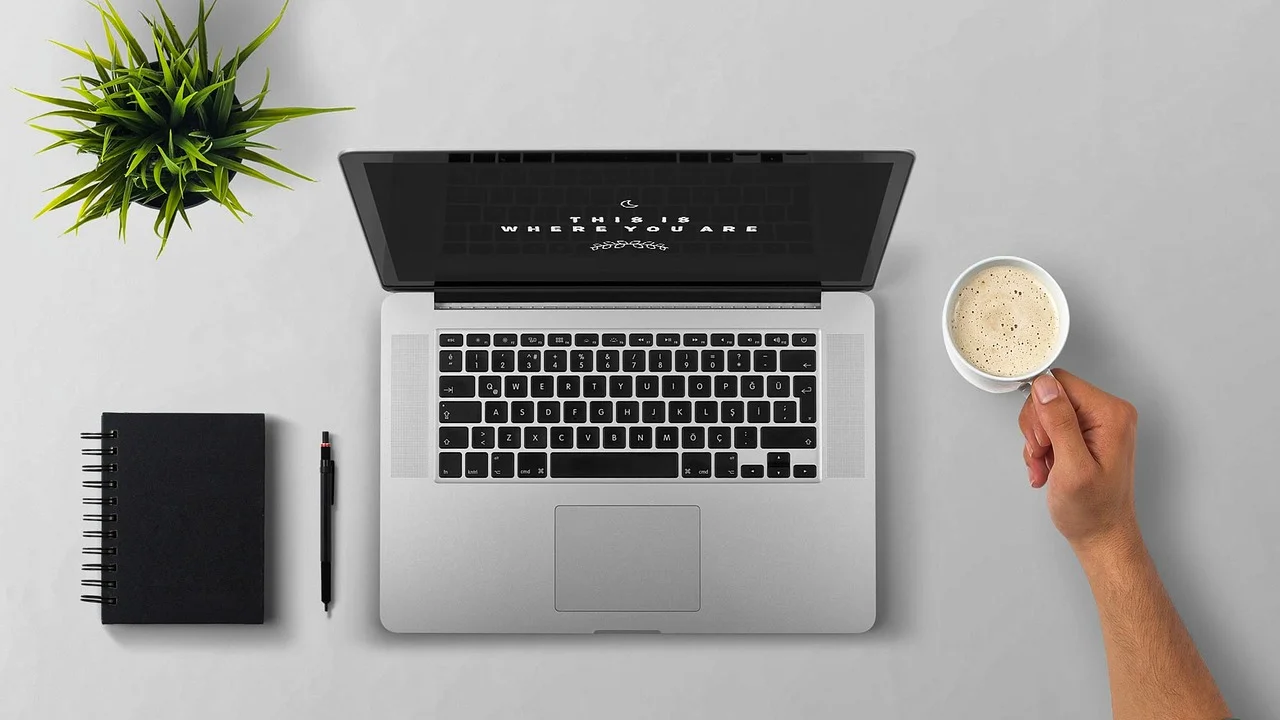
Outro problema é aplicar força excessiva. As teclas não precisam ser esfregadas com vigor para ficarem limpas. Movimentos suaves, repetidos e direcionados são mais eficazes e muito menos arriscados. Não use esponjas ásperas, lã de aço ou panos com partículas abrasivas.
Produtos e atitudes que devem ficar de fora
- Borrifar água, álcool ou qualquer solução diretamente no teclado;
- Usar álcool comum, perfumes, desinfetantes ou limpadores multiuso sem recomendação do fabricante;
- Passar pano encharcado nas teclas e frestas;
- Usar secador de cabelo muito quente para acelerar a secagem;
- Forçar, arrancar ou recolocar teclas sem saber como é o encaixe;
- Introduzir ferramentas pontiagudas entre os botões.
Se uma tecla parar de funcionar depois da limpeza, não insista apertando repetidamente nem pingue produto sob ela. Desligue o equipamento se houver qualquer sinal de umidade e procure suporte técnico. Quando a falha já existia antes da higienização, o problema pode ser mecânico ou eletrônico e não será resolvido apenas com limpeza externa.
Perguntas frequentes
Posso limpar o teclado do notebook com álcool 70%?
O mais seguro é seguir a orientação do fabricante do notebook. Em geral, para limpeza de eletrônicos, o álcool isopropílico aplicado em mínima quantidade sobre um pano macio é uma opção mais apropriada. Não despeje nem borrife álcool 70% diretamente no teclado, pois o excesso de líquido pode alcançar componentes internos.
Posso usar aspirador de pó no teclado?
Um aspirador comum não é a primeira escolha, porque a sucção intensa ou bocais inadequados podem forçar teclas e gerar inconvenientes. Prefira pincel macio e ar comprimido próprio para eletrônicos, usados com delicadeza. Se optar por um pequeno aspirador específico para eletrônicos, siga as instruções do equipamento e evite encostar o bocal nas teclas.
Como limpar um teclado pegajoso?
Primeiro, desligue o notebook e faça a remoção a seco de resíduos soltos. Depois, passe um pano de microfibra quase seco, levemente umedecido com álcool isopropílico, somente na superfície. Se a sensação pegajosa vier de bebida derramada entre as teclas, a limpeza externa pode não bastar; nesse caso, procure assistência técnica.
É seguro tirar as teclas do notebook para lavar?
Não é recomendável retirar teclas para lavá-las sem confirmação do manual e sem conhecimento do encaixe do modelo. Muitos mecanismos são frágeis e podem quebrar ou ficar desalinhados. Além disso, lavar peças aumenta o risco de recolocá-las ainda úmidas. Para limpeza profunda, o caminho mais seguro é o atendimento especializado.
Conclusão
Manter o teclado do notebook limpo é uma tarefa simples quando feita com os materiais certos e sem pressa. Desligar o aparelho, retirar a poeira a seco, usar pano de microfibra e evitar excesso de líquidos são atitudes essenciais para proteger as teclas e as partes internas do computador.
Uma rotina preventiva vale mais do que intervenções agressivas. Evite comer sobre o notebook, mantenha as mãos limpas, guarde o equipamento em local protegido e trate derramamentos como situações urgentes. Quando houver falhas persistentes, sujeira sob as teclas ou contato com líquidos, a assistência técnica é a alternativa mais segura.
Referências
- Apple Support — Como limpar produtos Apple.
- Microsoft Support — Limpar e cuidar do Surface.
- Inmetro — Portal institucional e orientações ao consumidor.
- Wikipédia — Computador portátil.
Escrito por
Editor-chefe e redator
Editor-chefe do Boletim Pecuário, escreve tutoriais e guias de tecnologia com foco em clareza, pesquisa cuidadosa e aplicação prática no dia a dia.