
Como liberar espaço no celular sem apagar o que importa
Ficar sem armazenamento afeta atualizações, fotos e o desempenho do aparelho. Veja como liberar espaço no celular de forma organizada, identificando arquivos dispensáveis, controlando aplicativos, fazendo cópias de segurança e evitando que a memória volte a lotar rapidamente.
Receber o alerta de armazenamento cheio costuma acontecer justamente quando é preciso instalar uma atualização, baixar um documento ou registrar uma foto importante. Embora pareça um problema complexo, liberar memória não exige apagar tudo nem recorrer a aplicativos desconhecidos. O caminho mais seguro é entender o que ocupa espaço e remover apenas o que não tem mais utilidade.

Fotos repetidas, vídeos longos, arquivos encaminhados em mensageiros, downloads esquecidos e aplicativos pouco usados são causas frequentes do acúmulo. Em muitos casos, alguns minutos de organização já recuperam uma quantidade relevante de armazenamento. A regra é simples: primeiro identificar, depois revisar e só então excluir.
Este guia mostra como liberar espaço no celular em aparelhos Android e iPhone, com critérios para decidir o que apagar, o que preservar e como criar uma rotina para não enfrentar o aviso de memória cheia com tanta frequência.
Entenda o que ocupa o armazenamento do aparelho
Antes de apagar arquivos aleatoriamente, consulte a área de armazenamento nas configurações do celular. Tanto o Android quanto o iPhone apresentam uma divisão do espaço usado por categorias, como aplicativos, fotos, vídeos, mensagens, arquivos baixados e sistema. Essa leitura evita perder tempo limpando uma categoria pequena enquanto outra concentra a maior parte da memória.
O sistema operacional sempre ocupa uma parcela do armazenamento e não deve ser tratado como arquivo descartável. Da mesma forma, dados de aplicativos podem incluir documentos de trabalho, conversas, mapas offline, músicas baixadas e informações necessárias para o funcionamento de serviços. Por isso, é importante diferenciar arquivos pessoais, arquivos temporários e dados essenciais dos apps.
Onde verificar no Android e no iPhone
No Android, o caminho costuma estar em Configurações, Armazenamento. O nome das opções pode variar de acordo com o fabricante, mas normalmente há uma visão geral e sugestões de limpeza. Em alguns modelos, o aplicativo de gerenciamento de arquivos também reúne itens grandes, duplicados e presentes na pasta de downloads.
No iPhone, acesse Ajustes, Geral e Armazenamento do iPhone. A tela mostra a lista de aplicativos por espaço ocupado e pode oferecer recomendações, como revisar anexos grandes de mensagens ou descarregar apps não utilizados. Veja também a explicação da Apple sobre como verificar o armazenamento no iPhone, especialmente antes de remover conteúdos associados a aplicativos.
Prioridades para uma limpeza eficiente
Em vez de começar por documentos pequenos, procure os maiores consumidores de memória. Vídeos em alta resolução, gravações de tela, mídias encaminhadas muitas vezes e jogos costumam ter impacto superior ao de várias fotos isoladas. A organização por tamanho, quando disponível, ajuda a tomar decisões rápidas e conscientes.
- Vídeos longos, duplicados ou já publicados em outro lugar;
- Arquivos da pasta Downloads que já foram lidos, enviados ou instalados;
- Aplicativos que não são usados há meses;
- Pacotes de mídia acumulados em mensageiros;
- Músicas, filmes, séries e mapas baixados para uso offline;
- Capturas de tela temporárias, como comprovantes já salvos em local seguro.
Não é preciso eliminar tudo de uma vez. Uma limpeza gradual reduz o risco de apagar algo necessário e permite avaliar quais hábitos provocam o acúmulo. Ao terminar cada etapa, confira novamente a tela de armazenamento para medir o resultado.
Faça uma cópia de segurança antes de excluir arquivos importantes
Fotos e vídeos geralmente têm valor afetivo ou prático, mas também são os itens que mais ocupam espaço. Antes de apagá-los do aparelho, confirme se existe uma cópia acessível em um computador, HD externo ou serviço de nuvem confiável. O ponto mais importante é verificar se os arquivos foram realmente enviados e podem ser abertos fora do celular.
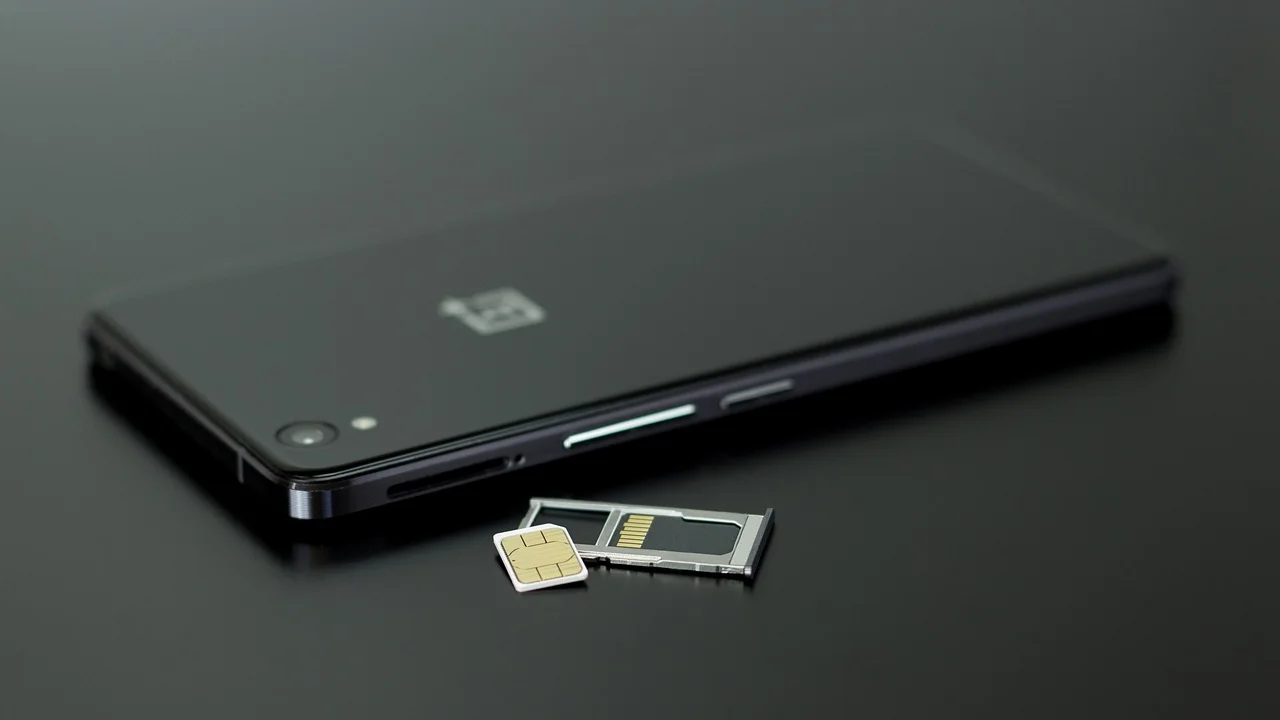
Não confunda sincronização com cópia independente sem entender o funcionamento do serviço escolhido. Em algumas configurações, apagar uma foto do celular também pode apagá-la de todos os dispositivos sincronizados. Leia as opções do aplicativo e faça um teste com um arquivo sem importância antes de iniciar uma exclusão ampla.
Como revisar fotos e vídeos com critério
Abra a galeria e comece por álbuns que normalmente acumulam conteúdo provisório: capturas de tela, imagens recebidas, gravações de tela e vídeos. Depois, procure por duplicatas, fotos desfocadas, sequências quase idênticas e vídeos que não serão reassistidos. Mantenha uma versão boa de cada registro relevante, em vez de guardar muitas variações semelhantes.
Também vale avaliar vídeos recebidos em grupos. Eles podem ocupar centenas de megabytes ou mais e, muitas vezes, não têm utilidade depois de vistos. Caso queira guardar uma memória específica, envie-a para uma pasta organizada na nuvem ou transfira-a para outro dispositivo antes de remover a cópia local.
“Uma imagem vale mais que mil palavras.”
Provérbio popular
Essa ideia ajuda a entender por que fotos são difíceis de descartar, mas não significa que todas precisem ficar apenas no telefone. Organizar cópias por eventos, pessoas ou períodos permite preservar lembranças sem transformar o aparelho no único arquivo de toda a vida digital.
Limpe aplicativos sem prejudicar seu uso diário
Aplicativos ocupam espaço de duas formas: pelo tamanho da instalação e pelos dados que acumulam durante o uso. Redes sociais, navegadores, plataformas de vídeo, mensageiros e serviços de streaming podem manter cache, imagens, arquivos temporários e conteúdos offline. A limpeza deve levar em conta o tipo de dado para evitar sair de contas ou perder materiais que não foram sincronizados.
Comece pela lista de aplicativos ordenada por tamanho e frequência de uso. Se um app não é aberto há muito tempo, desinstalá-lo costuma ser a solução mais direta. Caso seja necessário futuramente, ele poderá ser baixado novamente. Antes disso, confirme se há dados locais importantes, como projetos em edição, anotações ou arquivos que ainda não foram exportados.
Diferença entre limpar cache e limpar dados
Em muitos aparelhos Android, a opção de limpar cache remove arquivos temporários que podem ser recriados pelo aplicativo. Em geral, isso libera algum espaço sem apagar a conta ou as configurações principais. Já a opção de limpar dados costuma restaurar o app ao estado inicial, removendo sessões, preferências e, dependendo do serviço, conteúdos armazenados localmente.
No iPhone, a gestão varia conforme o aplicativo. Quando um app está grande, pode ser necessário apagar conteúdos baixados dentro dele ou remover e reinstalar o aplicativo. A função de descarregar apps preserva documentos e dados, mas remove o aplicativo em si; é útil para programas pouco usados que poderão ser reinstalados depois.
| Ação | O que costuma liberar | Cuidados necessários |
|---|---|---|
| Desinstalar aplicativo | App e dados locais associados | Confira se há arquivos, conversas ou projetos sem backup. |
| Limpar cache | Arquivos temporários | O app pode ficar mais lento no primeiro uso após a limpeza. |
| Apagar downloads internos | Músicas, vídeos e mapas offline | Será preciso baixar de novo para usar sem internet. |
| Descarregar aplicativo | Espaço ocupado pela instalação | Disponível em alguns sistemas; os dados podem ser mantidos. |
| Limpar dados do app | Configurações e armazenamento local | Use apenas após confirmar login e sincronização dos dados. |
Evite instaladores que prometem “limpar tudo” com um toque e pedem permissões amplas. As ferramentas nativas do sistema e a revisão manual costumam ser suficientes. Além de mais seguras, elas deixam claro o que será removido.
Controle downloads, documentos e arquivos esquecidos
A pasta de downloads é uma das áreas mais negligenciadas do celular. Nela podem ficar cópias de boletos, comprovantes, PDFs, imagens, arquivos de instalação e documentos recebidos pelo navegador ou por e-mail. Muitos desses itens foram necessários apenas uma vez e continuam ocupando espaço sem que o usuário perceba.
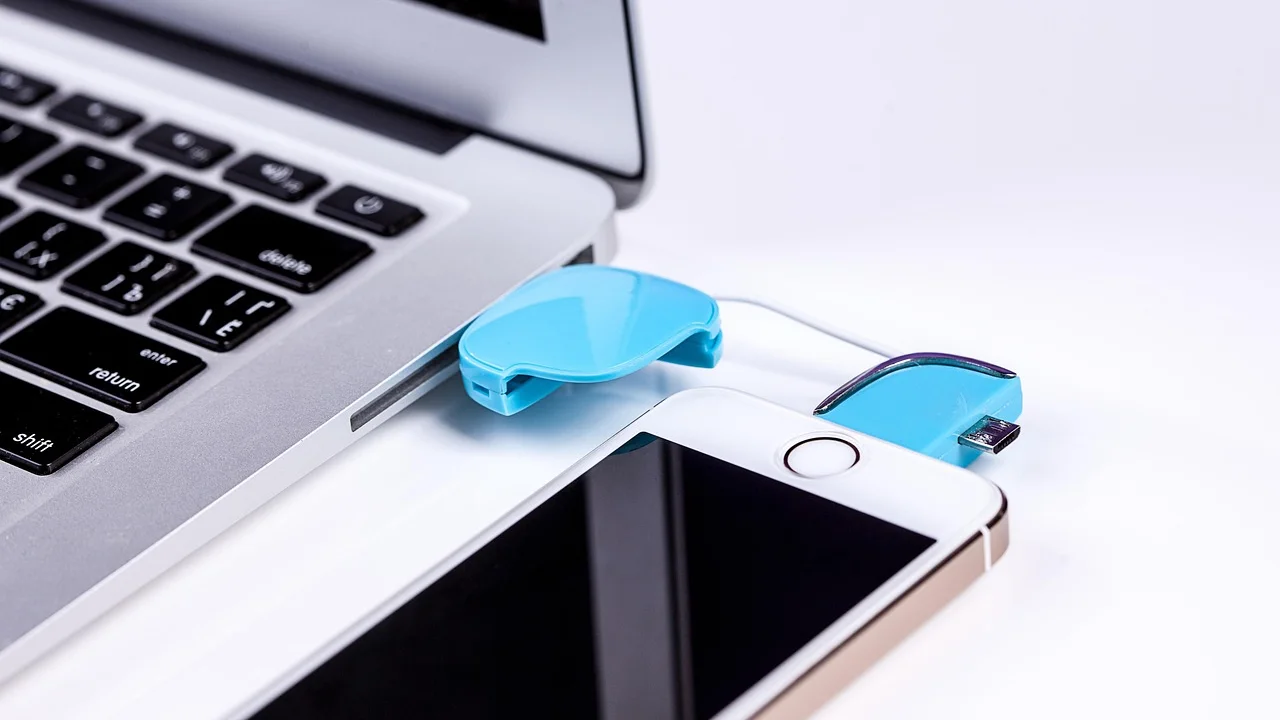
Use o gerenciador de arquivos para ordenar os documentos por data, tamanho ou tipo. Comece pelos maiores e abra cada um antes de excluir. Para comprovantes e papéis importantes, prefira guardar uma cópia em pasta segura na nuvem, em computador ou em mídia externa, seguindo a necessidade de conservação de cada documento.
Arquivos de instalação e itens compactados
No Android, arquivos com extensões como APK podem ter sido usados para instalar aplicativos fora da loja oficial. Depois que a instalação é concluída, normalmente o pacote não é mais necessário. Ainda assim, só apague se tiver certeza de que se trata de um instalador e não de outro documento importante.
Arquivos ZIP e RAR também podem permanecer no aparelho após a extração. Se os arquivos internos foram salvos corretamente e já estão disponíveis onde você precisa, o arquivo compactado original pode ser dispensado. Esse cuidado é útil principalmente após receber pastas com muitas fotos ou documentos.
Reduza o acúmulo em mensageiros e redes sociais
Aplicativos de mensagens são grandes responsáveis pelo armazenamento cheio porque recebem fotos, vídeos, áudios, figurinhas e documentos todos os dias. Em conversas ativas ou grupos numerosos, o volume cresce rapidamente. A primeira medida é usar o gerenciamento de armazenamento oferecido pelo próprio mensageiro para localizar conversas e mídias maiores.
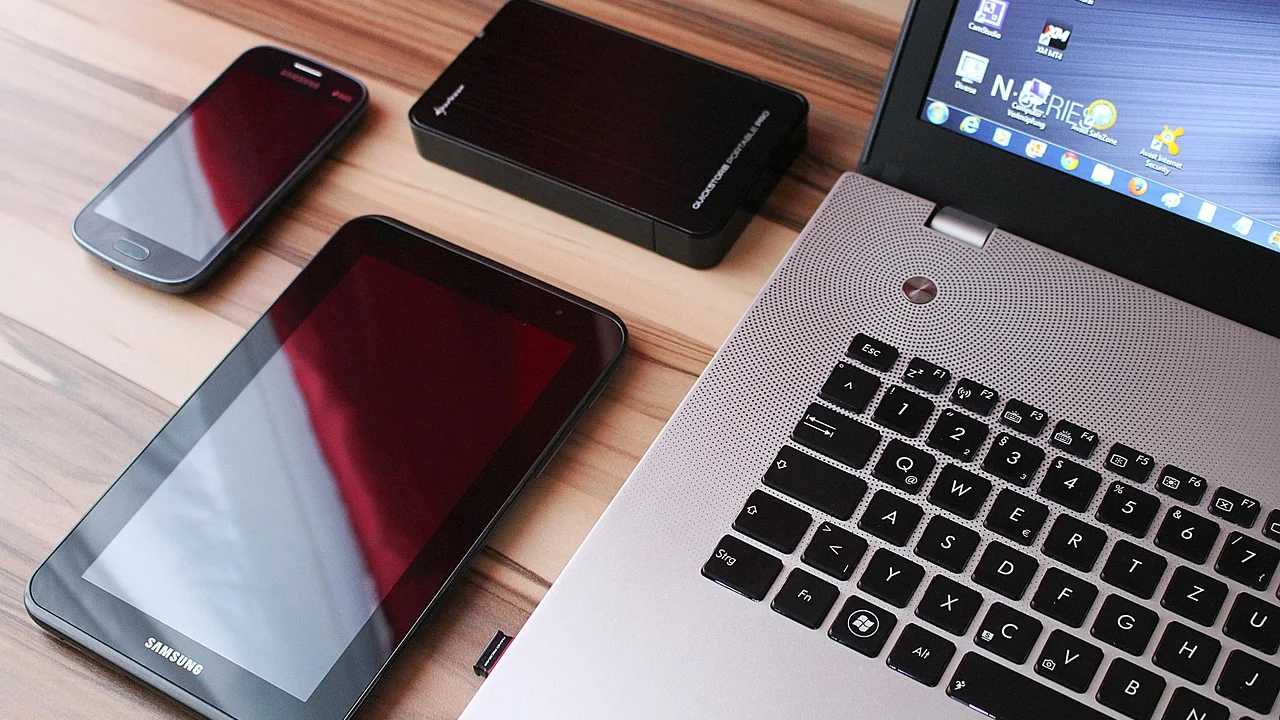
Revise grupos antigos, conversas de trabalho encerradas e arquivos encaminhados em massa. Apagar uma mídia da galeria não significa, necessariamente, que ela será removida da conversa ou do armazenamento interno do aplicativo. Por isso, faça a limpeza na ferramenta de gerenciamento do mensageiro quando ela estiver disponível.
Ajuste o download automático
Desativar ou limitar o download automático de fotos e vídeos evita que todo conteúdo recebido seja salvo sem necessidade. Você pode escolher baixar arquivos apenas no Wi-Fi ou somente quando tocar no item desejado. Essa medida economiza armazenamento e dados móveis, sobretudo em grupos com grande circulação de vídeos.
Nas redes sociais, observe também os rascunhos de vídeos, conteúdos salvos para edição e downloads feitos dentro dos aplicativos. Rascunhos podem ser importantes para quem produz conteúdo, então exporte ou publique o que for necessário antes de limpar o app. Não presuma que um rascunho será recuperado após desinstalação.
- Abra as configurações do mensageiro e procure a área de armazenamento ou dados.
- Ordene as conversas por espaço ocupado, quando essa opção existir.
- Revise primeiro os vídeos e documentos maiores.
- Salve em outro local o que for importante manter.
- Exclua mídias repetidas, inúteis ou já armazenadas em backup.
- Desative o download automático de conteúdos que não precisa receber no aparelho.
Use a nuvem e outros dispositivos de forma consciente
Serviços de armazenamento em nuvem podem ajudar a manter fotos, documentos e outros arquivos acessíveis sem concentrar tudo na memória interna. Eles são especialmente úteis quando configurados para fazer backup automático, desde que a conta tenha espaço disponível e que você acompanhe a sincronização. Uma cópia fora do aparelho reduz os riscos em caso de perda, furto ou defeito.
Outra alternativa é transferir arquivos para computador, HD externo ou pendrive compatível com o celular. Essa opção pode ser interessante para vídeos grandes e arquivos que não precisam ficar disponíveis o tempo todo. Organize as pastas com nomes claros e verifique os arquivos transferidos antes de apagar as cópias do telefone.
O que vale manter no celular
Deixe na memória interna apenas o que precisa estar disponível de imediato: documentos de uso recorrente, músicas para viagens, mapas de trajetos que serão feitos sem internet, fotos recentes e arquivos de trabalho em andamento. O restante pode ser arquivado de acordo com sua rotina.
Em aparelhos Android, cartões de memória podem ampliar a capacidade em modelos compatíveis, mas não substituem backup. Um cartão pode falhar, ser perdido ou não aceitar todos os tipos de aplicativos. Para conhecer a definição e os usos desse recurso, consulte o verbete sobre cartão de memória.
Crie hábitos para não deixar a memória encher outra vez
Liberar espaço é mais eficiente quando acompanhado de uma rotina simples. Reserve um momento periódico para revisar downloads, vídeos, mídias de grupos e aplicativos pouco usados. Não há uma frequência única: quem recebe muitos arquivos todos os dias pode fazer uma checagem semanal, enquanto um uso mais leve permite intervalos maiores.
Também é recomendável manter uma margem livre no armazenamento. Quando a memória fica muito próxima do limite, o aparelho pode ter dificuldade para baixar atualizações, registrar novas mídias e executar tarefas que exigem arquivos temporários. A quantidade ideal varia conforme a capacidade total e o padrão de uso, mas evitar o limite máximo é uma boa prática.
Checklist de manutenção digital
- Excluir capturas de tela e imagens temporárias após usá-las;
- Revisar a pasta Downloads antes de acumular muitos arquivos;
- Verificar mídias grandes de mensageiros;
- Remover aplicativos sem uso;
- Apagar conteúdos offline já assistidos ou ouvidos;
- Confirmar se o backup de fotos e documentos está atualizado;
- Reiniciar a organização sempre que receber o alerta de pouco espaço.
Além de liberar memória, esse cuidado facilita encontrar documentos e imagens quando necessário. Um celular organizado reduz duplicações, diminui a dependência de buscas demoradas e ajuda a preservar arquivos que realmente merecem ser guardados.
Perguntas frequentes
Limpar o cache libera muito espaço no celular?
Depende do aplicativo e do tempo de uso. O cache pode acumular bastante em navegadores, redes sociais e plataformas de vídeo, mas nem sempre será a maior causa da falta de espaço. Avalie o tamanho dos aplicativos e dos arquivos pessoais antes de concentrar a limpeza apenas no cache.
Apagar fotos da galeria remove as fotos da nuvem?
Pode remover, conforme a configuração do serviço de backup e sincronização. Alguns aplicativos sincronizam exclusões entre dispositivos. Antes de apagar muitas imagens, confira as opções da conta e teste o comportamento com uma foto sem importância.
Desinstalar o WhatsApp apaga as conversas?
As conversas podem ser perdidas se não houver backup ou se os dados não estiverem restauráveis. Antes de desinstalar qualquer mensageiro, verifique a existência de uma cópia recente, confirme a conta usada e siga as instruções oficiais do próprio aplicativo para restauração.
É seguro usar aplicativos de limpeza?
Ferramentas conhecidas e instaladas por lojas oficiais merecem menos risco, mas muitas são desnecessárias e podem pedir acesso excessivo a arquivos, notificações e outros dados. Prefira os recursos nativos do sistema, o gerenciador de arquivos e a limpeza manual, que dão mais controle sobre o que será apagado.
Conclusão
Liberar espaço no celular começa pela identificação dos itens que realmente ocupam a memória: vídeos, fotos, downloads, mídias de mensageiros e aplicativos pouco usados. A exclusão deve ser seletiva, com backup prévio de registros importantes e atenção especial aos dados vinculados a contas e conversas.
Ao combinar limpeza pontual, armazenamento externo ou em nuvem e hábitos de revisão, fica mais fácil manter o aparelho funcional e pronto para o que importa. Em vez de esperar o aviso de memória cheia, transforme a organização digital em uma parte simples da rotina.
Referências
- Apple — Gerencie o armazenamento no iPhone.
- Google Ajuda — Liberar espaço no dispositivo Android.
- WhatsApp Central de Ajuda — Gerenciar armazenamento no WhatsApp.
- ANPD — Segurança da informação e proteção de dados pessoais.
Escrito por
Editor-chefe e redator
Editor-chefe do Boletim Pecuário, escreve tutoriais e guias de tecnologia com foco em clareza, pesquisa cuidadosa e aplicação prática no dia a dia.