
Como espelhar o celular na TV com ou sem internet
Espelhar a tela do celular na TV facilita assistir a vídeos, mostrar fotos, fazer apresentações e usar aplicativos em uma tela maior. Veja quais recursos usar em Android e iPhone, como conectar por Wi-Fi ou cabo e o que fazer quando a imagem não aparece.
Saber como espelhar o celular na TV é útil para assistir a vídeos em uma tela maior, exibir fotos para a família, acompanhar aulas, apresentar documentos ou usar aplicativos com mais conforto visual. Embora muita gente use a expressão “espelhar”, existem formas diferentes de fazer essa conexão: algumas reproduzem exatamente tudo o que aparece no telefone; outras apenas enviam o conteúdo de um aplicativo compatível para a televisão.
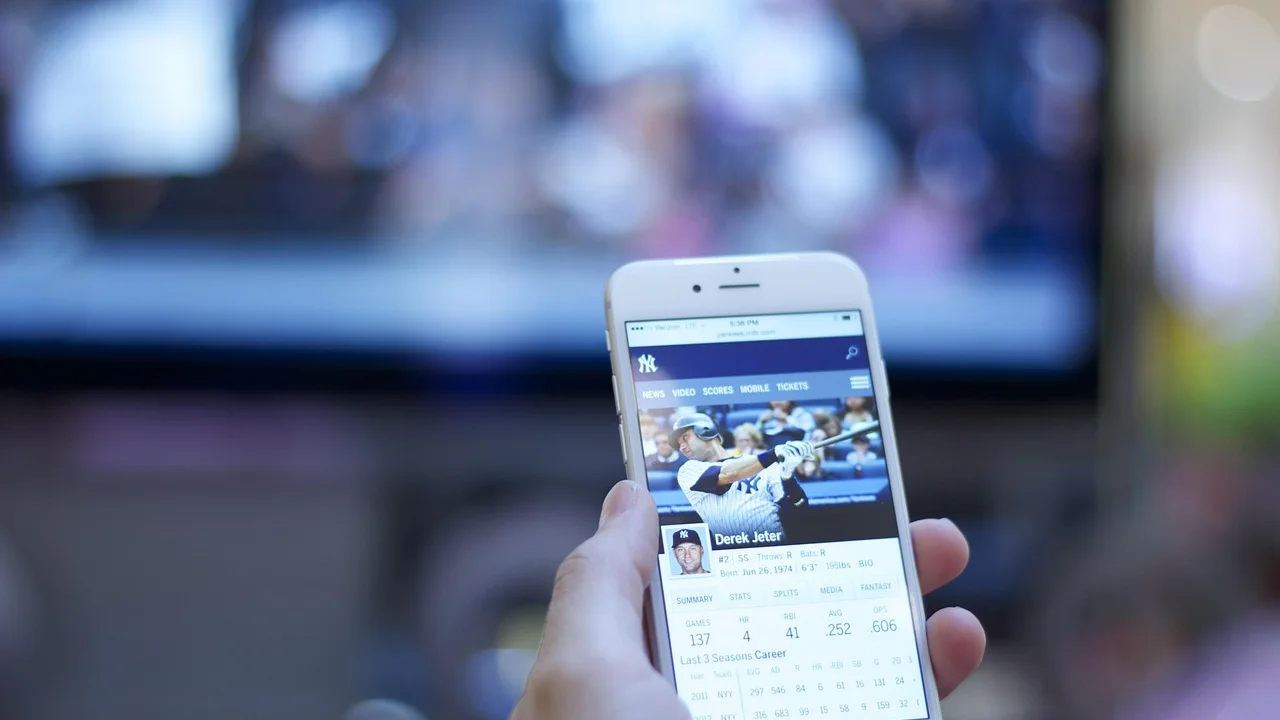
O melhor método depende do modelo do celular, da televisão e da rede disponível. Aparelhos Android costumam oferecer opções como Transmitir, Smart View, Compartilhar tela ou Tela sem fio. No iPhone e no iPad, o recurso mais comum é o AirPlay. Também é possível recorrer a dispositivos externos, como Chromecast e Apple TV, ou usar um adaptador com cabo HDMI quando não há conexão sem fio confiável.
Antes de começar, vale identificar se sua TV é uma smart TV, qual sistema ela usa e se o aparelho está conectado à mesma rede Wi-Fi do celular. Com esses dados, a configuração tende a ser simples e evita confusões entre espelhamento, transmissão de mídia e conexão por cabo.
Entenda a diferença entre espelhamento e transmissão
Espelhamento de tela significa duplicar na TV aquilo que está sendo exibido no celular. Ao abrir a tela inicial, uma conversa, uma apresentação ou um site, tudo aparece também no televisor. É a opção mais versátil para mostrar conteúdos que não têm botão próprio de transmissão, mas pode consumir mais bateria e, em redes instáveis, apresentar atraso na imagem.
Transmissão de conteúdo, também chamada de casting, funciona de outro modo. Ao tocar no ícone de transmitir em aplicativos como YouTube, Netflix ou Spotify, o celular passa a atuar como controle remoto: a TV recebe o vídeo ou a música diretamente pela internet. Nesse caso, a tela do telefone pode ser usada para outras tarefas sem interromper necessariamente a reprodução.
Quando usar cada recurso
Para vídeos de plataformas compatíveis, a transmissão costuma ser a alternativa mais estável e prática. Ela preserva melhor a qualidade de imagem e reduz a chance de travamentos causados pelo celular. Já o espelhamento atende melhor situações como compartilhar uma galeria de fotos, explicar o uso de um aplicativo, mostrar uma página da internet ou realizar uma apresentação simples.
Alguns serviços de vídeo podem bloquear a reprodução durante o espelhamento por questões de licenciamento e proteção de conteúdo. Quando isso acontecer, procure o ícone de transmissão dentro do aplicativo. Se ele estiver disponível, use-o em vez de duplicar toda a tela do aparelho.
| Método | Como funciona | Indicado para | Principal requisito |
|---|---|---|---|
| Espelhamento sem fio | Duplica a tela completa do celular | Fotos, sites, aulas e apresentações | TV e celular compatíveis ou receptor conectado |
| Transmissão por aplicativo | Envia vídeo, áudio ou música ao televisor | Streaming e vídeos online | Aplicativo com ícone de transmitir |
| AirPlay | Compartilha tela ou mídia de aparelhos Apple | iPhone, iPad e Mac compatíveis | TV com AirPlay ou Apple TV |
| Cabo HDMI | Leva imagem e som por conexão física | Locais sem Wi-Fi ou conexão mais direta | Adaptador compatível com a porta do celular |
O que verificar antes de conectar os aparelhos
Em conexões sem fio, o ponto mais importante é que o celular e a TV, ou o dispositivo conectado à TV, estejam na mesma rede Wi-Fi. Não basta que ambos tenham internet: eles precisam estar ligados ao mesmo roteador e, em muitos casos, à mesma faixa de rede. Por exemplo, um aparelho conectado à rede “Casa_2.4G” pode não encontrar outro que esteja em “Casa_5G”, dependendo da configuração do roteador.
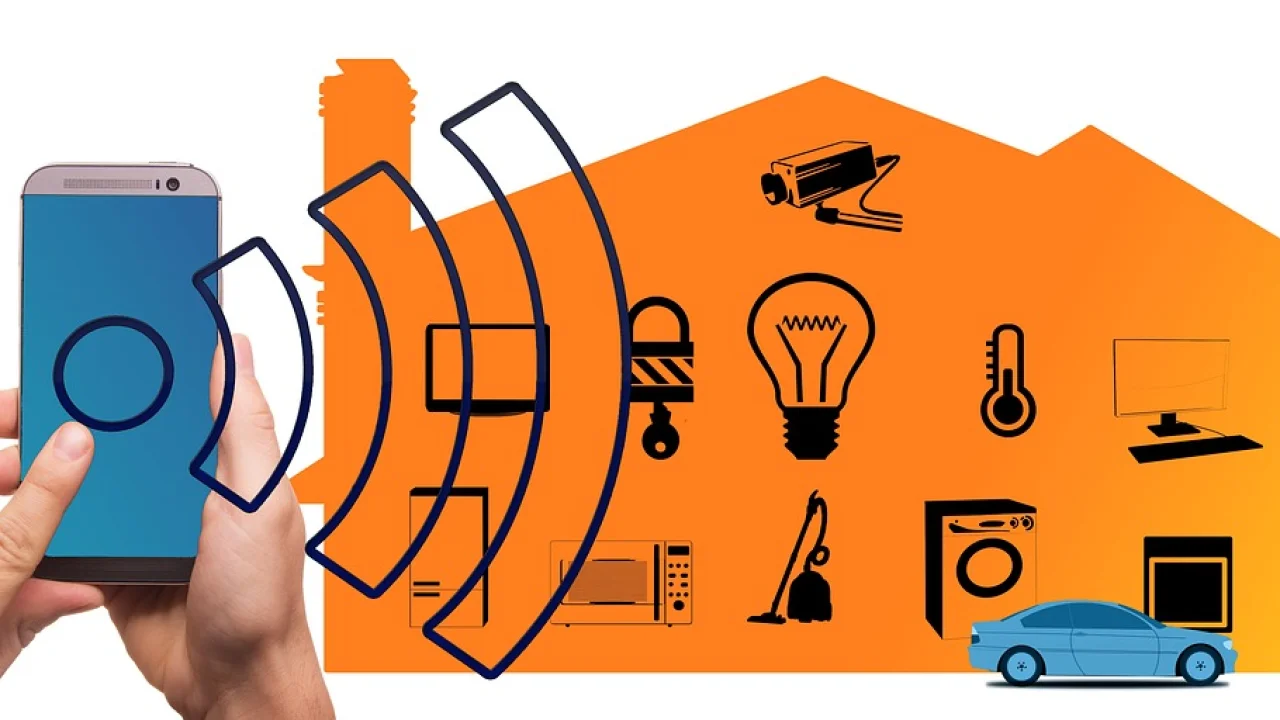
Também deixe o sistema operacional do celular, o software da televisão e os aplicativos atualizados. Atualizações frequentemente corrigem problemas de compatibilidade. Se a TV não aparecer na lista de dispositivos disponíveis, reinicie o celular, desligue e ligue o televisor e confira se o Wi-Fi está ativo nos dois equipamentos.
Compatibilidade e nomes dos recursos
Os fabricantes usam nomes diferentes para funções semelhantes. Em celulares Android, o menu pode trazer “Transmitir”, “Tela sem fio”, “Espelhar tela”, “Smart View”, “Projeção sem fio” ou “Compartilhar tela”. Em alguns modelos, o atalho está no painel de configurações rápidas, acessado ao deslizar a parte superior da tela para baixo.
Nas televisões, procure opções como Screen Mirroring, Miracast, AirPlay, Compartilhamento de tela, Recepção de transmissão ou Conexão de dispositivos. O manual e o menu de ajuda do próprio televisor indicam qual tecnologia é aceita. Quando a TV não oferece esse recurso, um receptor externo conectado à entrada HDMI pode resolver.
- Confira se o televisor está ligado e selecionado na entrada correta.
- Conecte celular e TV à mesma rede Wi-Fi antes de procurar dispositivos.
- Desative temporariamente VPNs, pois elas podem impedir a descoberta local.
- Mantenha o celular próximo ao roteador para reduzir quedas de sinal.
- Use o carregador durante sessões longas, pois o espelhamento gasta bateria.
- Leia os avisos mostrados na TV antes de aceitar uma nova conexão.
Como espelhar um celular Android na TV
O procedimento exato varia conforme a marca e a versão do Android, mas a lógica é parecida: ative a função de recebimento na TV, abra o recurso de transmissão no telefone, escolha o dispositivo e aceite a conexão quando solicitado. Em muitos aparelhos, você pode usar a busca nas configurações e digitar termos como “transmitir” ou “espelhar” para encontrar a ferramenta rapidamente.
Se houver um Chromecast, uma TV com Google TV ou Android TV na mesma rede, ele geralmente aparece na lista de dispositivos disponíveis. Em alguns casos, o Android oferece transmissão direta para equipamentos compatíveis com Miracast. Para conhecer a tecnologia de transmissão do ecossistema do Google, consulte a página oficial sobre como transmitir a tela do dispositivo Android.
Passo a passo pelo menu rápido
- Ligue a TV e deixe-a conectada à rede Wi-Fi.
- No celular Android, deslize a barra superior para baixo duas vezes para abrir os atalhos completos.
- Toque em Transmitir, Smart View, Espelhar tela ou no nome equivalente.
- Aguarde a busca por dispositivos próximos ser concluída.
- Selecione o nome da TV, do Chromecast ou do receptor.
- Leia e confirme o aviso exibido no celular ou no televisor, se houver.
- Para encerrar, volte ao mesmo atalho e escolha Desconectar ou Parar transmissão.
Quando a opção não aparecer no painel rápido, abra as Configurações, use a pesquisa interna e procure por “transmitir”, “projeção” ou “tela”. Alguns aparelhos mantêm a função dentro do menu de conexões. Se seu telefone não oferecer espelhamento nativo para a TV disponível, use um aplicativo específico do fabricante do televisor, um Chromecast ou uma solução com cabo.
Como espelhar iPhone na TV com AirPlay
No iPhone, o recurso de espelhamento está na Central de Controle e normalmente usa o AirPlay. Para funcionar sem acessórios, a televisão deve ser compatível com AirPlay ou deve haver uma Apple TV conectada a ela. Assim como em outros métodos sem fio, os dois aparelhos devem estar na mesma rede Wi-Fi.
Deslize o dedo para baixo a partir do canto superior direito da tela em iPhones com Face ID. Em modelos com botão de início, deslize de baixo para cima. Toque em “Espelhar a Tela”, escolha a TV ou Apple TV e informe o código mostrado no televisor, se solicitado. A tela do iPhone será reproduzida na televisão até que você volte ao mesmo menu e toque em “Parar Espelhamento”.
Enviar somente uma foto, música ou vídeo
Nem sempre é necessário duplicar toda a tela. No aplicativo Fotos, por exemplo, abra o arquivo desejado, toque no botão de compartilhar e procure a opção AirPlay. Em apps de vídeo e música compatíveis, pode haver um botão próprio do AirPlay. Essa alternativa costuma ser mais adequada quando o objetivo é apenas reproduzir um conteúdo, pois evita que notificações e outros elementos do celular apareçam na TV.
A Apple orienta que a disponibilidade do AirPlay depende do modelo da TV e das configurações do aparelho. Consulte as instruções oficiais de uso do AirPlay para transmitir ou espelhar a tela caso o nome do dispositivo não seja listado ou seja necessário inserir um código de acesso.
A tecnologia por si só não importa. O importante é o que você faz com ela.
Steve Jobs
Como conectar o celular à TV usando cabo HDMI
O cabo é uma alternativa valiosa quando não existe Wi-Fi, a rede está fraca ou se busca uma conexão mais previsível. Porém, não basta comprar qualquer adaptador: o celular precisa suportar saída de vídeo pela porta USB-C, Lightning ou outra conexão existente. Nem todos os aparelhos Android com USB-C enviam imagem para monitores e televisores.
Para iPhones com porta Lightning, costuma-se usar um adaptador digital AV compatível e um cabo HDMI. Em modelos com USB-C, o adaptador deve ser adequado à porta e à saída de vídeo. Em celulares Android, verifique no manual ou na página do fabricante se há suporte a DisplayPort Alt Mode, MHL ou tecnologia equivalente. Adaptadores muito simples podem servir somente para carregamento ou transferência de arquivos.
Conexão segura por cabo
Com o adaptador correto em mãos, conecte-o ao celular, encaixe um cabo HDMI entre o adaptador e a TV e selecione, no televisor, a entrada HDMI correspondente. Em geral, a imagem aparece em poucos segundos. Se não aparecer, teste outra porta HDMI, outro cabo e confira se o adaptador é compatível com saída de vídeo, não apenas com carregamento.
Essa solução também requer atenção ao consumo de energia. Em apresentações, chamadas longas ou reprodução contínua, prefira adaptadores que tenham entrada extra para alimentação, quando houver compatibilidade. Dessa forma, o telefone pode permanecer carregando enquanto envia imagem à TV.
Como resolver problemas comuns de conexão
Se a TV não aparece no celular, comece pelas verificações básicas: confirme que ambos estão no mesmo Wi-Fi, desligue e ligue os aparelhos e aproxime-se do roteador. Reiniciar o roteador pode ajudar quando há falhas na descoberta de dispositivos, mas essa medida interrompe temporariamente a internet dos demais aparelhos da casa.
Uma imagem que trava, perde definição ou apresenta atraso geralmente indica sinal Wi-Fi congestionado ou fraco. Feche aplicativos que estejam baixando arquivos, pause atualizações em outros dispositivos e evite deixar o celular muito distante do roteador. Quando possível, conecte a TV por cabo de rede Ethernet ou use a faixa de 5 GHz do Wi-Fi, desde que ambos os dispositivos e o roteador a suportem.
Som, orientação e notificações
Se a imagem aparece, mas o áudio continua no celular, toque nos controles de volume e selecione a saída de som da TV, quando o sistema oferecer essa escolha. Em conexões HDMI, confirme que a televisão está usando a entrada certa e que o volume não está no mudo. Alguns aplicativos também possuem controles internos de áudio que precisam ser ajustados.
Antes de espelhar a tela diante de outras pessoas, ative o modo Não Perturbe ou silencie notificações. Mensagens, códigos de autenticação e alertas podem surgir na TV. Também vale girar o celular para a posição horizontal ao assistir a vídeos, pois muitos conteúdos foram pensados para preencher melhor a tela nesse formato.
Boas práticas para usar o espelhamento com mais privacidade
O espelhamento pode mostrar mais do que o conteúdo planejado. Ícones, mensagens, histórico de navegação e notificações pessoais ficam visíveis se aparecerem na tela do telefone. Por isso, feche aplicativos sensíveis, desative prévias de notificações e use o modo Não Perturbe antes de iniciar uma apresentação, aula ou encontro em casa.
Em redes públicas ou compartilhadas, evite conectar o celular a televisores desconhecidos. O ideal é utilizar uma rede doméstica protegida por senha e aceitar somente dispositivos que você reconhece. Após terminar, encerre a sessão de transmissão em vez de apenas desligar a TV, principalmente em aparelhos compartilhados ou hospedagens.
Escolha a alternativa mais simples para cada ocasião
Para assistir a um filme em um aplicativo compatível, use o botão de transmitir do próprio app. Para compartilhar a interface inteira do telefone, prefira espelhamento por Wi-Fi. Em ambientes sem rede disponível ou em que a estabilidade seja essencial, um adaptador HDMI compatível pode ser a melhor saída. A escolha correta reduz atrasos, economiza bateria e facilita o uso.
Também mantenha expectativas realistas sobre qualidade e proporção de tela. Alguns celulares reproduzem a imagem na TV com barras pretas laterais, pois o formato do telefone é diferente do formato do televisor. Isso é normal e não indica defeito. Alterar a orientação do aparelho ou usar o conteúdo em tela cheia pode melhorar o aproveitamento do espaço.
Perguntas frequentes
É possível espelhar o celular na TV sem internet?
Sim, mas depende dos aparelhos. Um cabo HDMI dispensa internet. Alguns recursos de espelhamento direto também podem criar uma conexão local entre celular e TV, porém a disponibilidade varia conforme os modelos. Para Chromecast, AirPlay e transmissão por aplicativos, normalmente é necessário usar uma rede Wi-Fi.
Por que minha TV não aparece para conectar?
As causas mais comuns são aparelhos em redes Wi-Fi diferentes, recurso de espelhamento desativado na TV, sinal fraco, VPN ativa ou incompatibilidade entre as tecnologias. Reinicie os dispositivos, confira o menu da televisão e procure atualizações antes de tentar novamente.
Posso usar o celular enquanto transmito um vídeo para a TV?
Sim, quando você usa o botão de transmitir dentro de um aplicativo compatível. Nessa modalidade, a TV recebe o conteúdo diretamente e o celular funciona como controle. No espelhamento completo, tudo o que você faz no telefone também tende a aparecer na televisão.
Todo cabo USB-C para HDMI funciona em qualquer celular?
Não. Embora o conector seja igual, alguns celulares não têm suporte à saída de vídeo por USB-C. Antes de comprar um cabo ou adaptador, confirme no manual, no suporte do fabricante ou nas especificações técnicas se o modelo envia imagem por essa porta.
Conclusão
Espelhar o celular na TV pode ser rápido quando se entende qual recurso está disponível em cada aparelho. Para conteúdos de streaming, a transmissão pelo aplicativo costuma oferecer a melhor experiência. Para mostrar a tela inteira, opções como Transmitir, Smart View e AirPlay resolvem a maior parte das situações. Já o HDMI é uma alternativa útil quando o Wi-Fi não está disponível ou não oferece estabilidade suficiente.
Faça sempre as verificações básicas de compatibilidade, rede e atualização antes de concluir que há defeito. Com o celular e a TV na mesma rede, o modo de conexão correto e atenção à privacidade das notificações, a tela maior se torna uma extensão prática do telefone para entretenimento, estudo e trabalho.
Referências
- Google Chromecast — Ajuda: transmitir a tela de um dispositivo Android.
- Apple — Suporte: usar o AirPlay para transmitir ou espelhar a tela.
- Android — Ajuda: conexão e transmissão de tela em dispositivos Android.
- HDMI Licensing Administrator — Informações gerais sobre a tecnologia HDMI.
Escrito por
Editor-chefe e redator
Editor-chefe do Boletim Pecuário, escreve tutoriais e guias de tecnologia com foco em clareza, pesquisa cuidadosa e aplicação prática no dia a dia.