
Como transferir WhatsApp para outro celular com segurança
Trocar de aparelho não precisa significar perder conversas importantes. Entenda como transferir WhatsApp para outro celular em Android e iPhone, quando usar backup ou transferência direta, quais cuidados tomar com o número e como resolver falhas comuns.
Trocar de telefone costuma gerar uma preocupação imediata: o que acontecerá com as conversas, fotos, vídeos, áudios e documentos recebidos no WhatsApp? A boa notícia é que o aplicativo oferece caminhos seguros para levar o histórico a outro aparelho, desde que alguns requisitos sejam respeitados antes da mudança.

O método mais indicado depende do tipo de aparelho de origem e de destino. Entre dois celulares Android ou entre dois iPhones, a transferência direta costuma ser simples e rápida. Já ao mudar de Android para iPhone, ou no sentido contrário, existem procedimentos específicos e limitações que exigem planejamento.
Neste guia, você vai entender como transferir WhatsApp para outro celular, escolher entre backup e migração direta, verificar o que é necessário antes de começar e evitar erros que podem comprometer a restauração das mensagens.
O que acontece ao trocar o celular no WhatsApp
A conta do WhatsApp é vinculada principalmente ao número de telefone. Ao instalar o aplicativo em outro aparelho e confirmar esse mesmo número por SMS ou ligação, a conta passa a funcionar no novo celular. Em geral, o uso no telefone anterior é encerrado, pois uma conta só pode permanecer ativa como principal em um smartphone por vez.
Isso não significa, porém, que o histórico de conversas será levado automaticamente. Mensagens e mídias precisam ser migradas por uma transferência direta entre aparelhos ou restauradas a partir de um backup. Sem uma dessas etapas, o novo aplicativo poderá abrir normalmente, mas começará sem os chats antigos.
É importante separar três elementos: o número de telefone, a conta do aplicativo e os dados armazenados. Manter o número é essencial para preservar sua identidade perante os contatos e grupos. Já os dados — conversas, imagens, vídeos e documentos — dependem do método de migração escolhido e da existência de espaço disponível no aparelho ou na nuvem.
Transferência direta e backup: qual é a diferença?
Na transferência direta, o conteúdo sai do telefone antigo e é copiado para o novo usando uma conexão local, geralmente com leitura de QR Code e comunicação entre os aparelhos. Esse processo tende a ser mais completo e não exige que todo o histórico seja enviado antes para a nuvem.
No backup, o aplicativo cria uma cópia das conversas em um serviço de nuvem. No Android, esse serviço costuma ser o Google Drive; no iPhone, o iCloud. Depois de verificar o número no aparelho novo, você seleciona a opção de restaurar a cópia disponível. É uma boa alternativa quando não é possível manter os dois celulares próximos ou quando o telefone antigo deixou de funcionar, desde que o backup tenha sido feito antes.
| Método | Quando usar | Requisito principal | Vantagem |
|---|---|---|---|
| Transferência direta | Dois aparelhos funcionando e próximos | Celular antigo desbloqueado e conexão local | Não depende de backup recente na nuvem |
| Backup no Google Drive | Mudança entre aparelhos Android | Mesma conta Google e mesmo número | Útil quando o antigo não está disponível |
| Backup no iCloud | Mudança entre iPhones | Mesmo Apple ID, iCloud ativo e espaço livre | Restauração feita durante a configuração |
| Migração entre sistemas | Android para iPhone ou iPhone para Android | Ferramenta de migração compatível e aparelho novo | Permite mudar de plataforma com planejamento |
Preparação antes de iniciar a mudança
Uma boa transferência começa antes da instalação do aplicativo no celular novo. Reserve alguns minutos para conferir informações básicas e reduzir o risco de interrupções. Carregue os dois dispositivos, conecte-os a uma rede Wi-Fi estável quando solicitado e mantenha o telefone antigo desbloqueado durante o procedimento.
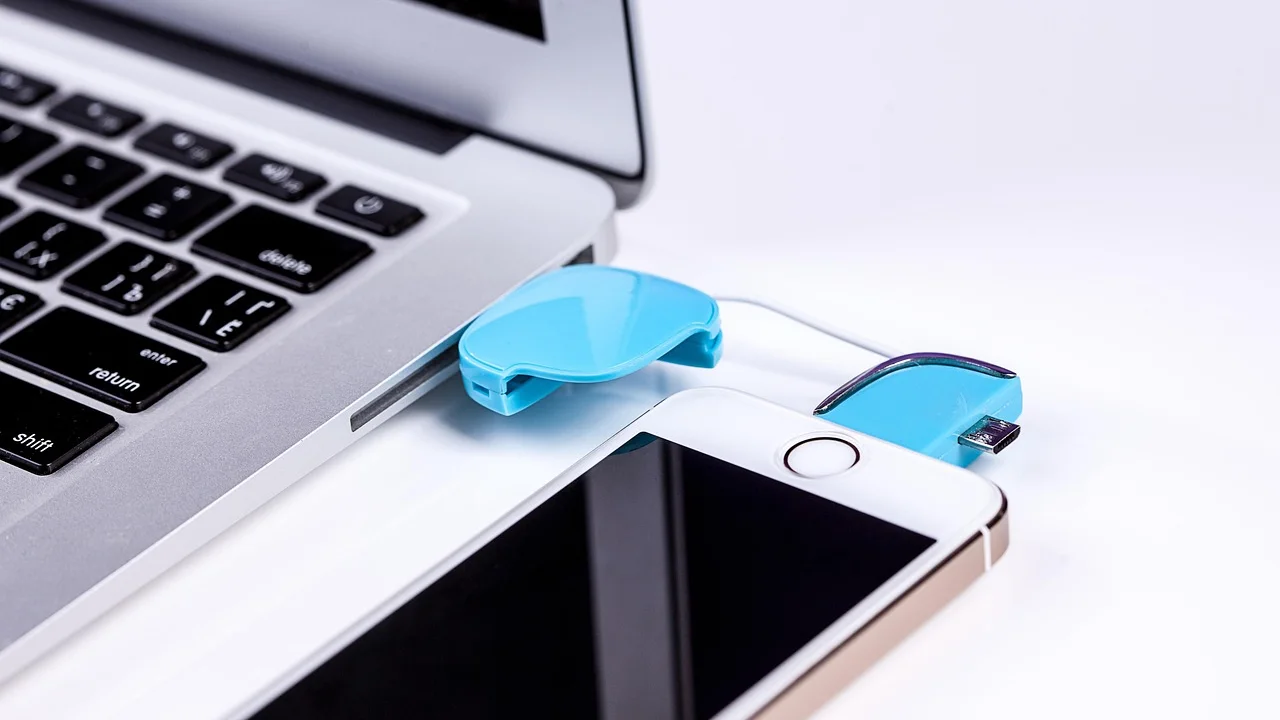
Verifique também se o novo aparelho possui espaço interno suficiente. Fotos, vídeos, figurinhas, arquivos encaminhados e mensagens de anos de uso podem ocupar muitos gigabytes. Quando falta armazenamento, a transferência pode demorar, falhar ou terminar sem baixar todas as mídias disponíveis.
Checklist indispensável
- Confirme que você tem acesso ao mesmo número de telefone, capaz de receber SMS ou ligação.
- Atualize o WhatsApp no celular antigo antes de começar, quando possível.
- Confira se o sistema operacional do aparelho novo está atualizado e possui espaço livre.
- Faça um backup manual, mesmo que pretenda usar transferência direta, como medida adicional de segurança.
- Não apague o aplicativo nem restaure o celular antigo para o padrão de fábrica antes de conferir o resultado.
- Tenha em mãos senhas de contas Google ou Apple, caso a restauração pela nuvem seja necessária.
Se você usa a confirmação em duas etapas, será necessário informar o PIN cadastrado no WhatsApp em algum momento. Esse código não é o mesmo código recebido por SMS. Caso tenha esquecido o PIN, siga as orientações exibidas pelo próprio aplicativo; tentar adivinhar repetidamente pode atrasar a troca de aparelho.
Também vale conferir a configuração do backup no telefone antigo. No Android, abra as configurações do WhatsApp, entre em “Conversas” e depois em “Backup de conversas”. No iPhone, o caminho costuma ser “Configurações”, “Conversas” e “Backup de conversas”. Observe a data da última cópia e, se necessário, toque para criar uma nova antes de seguir.
Como transferir entre dois celulares Android
Para levar o histórico de um Android a outro Android, a transferência direta é geralmente a alternativa mais prática quando os dois aparelhos estão disponíveis. O processo é iniciado no telefone novo, durante a configuração do WhatsApp, e precisa ser confirmado no celular antigo.
Instale o WhatsApp pela loja oficial no aparelho novo. Abra o aplicativo, aceite os termos e informe exatamente o número que já está associado à sua conta. Após receber e confirmar o código de verificação, o aplicativo poderá oferecer a opção de transferir conversas do telefone antigo.
Passo a passo da transferência direta
- No Android novo, abra o WhatsApp e confirme o número de telefone.
- Quando aparecer a opção de transferir o histórico do aparelho antigo, escolha iniciar a transferência.
- Um código QR será exibido no celular novo.
- No celular antigo, abra o WhatsApp e acesse as configurações de transferência de conversas, seguindo as instruções mostradas na tela.
- Use a câmera do telefone antigo para ler o QR Code exibido no novo.
- Mantenha os aparelhos próximos, desbloqueados e com conexão ativa até o término da cópia.
- Ao finalizar, aguarde a organização das conversas e mídias no novo aparelho antes de apagar qualquer dado do antigo.
Os nomes exatos dos menus podem variar conforme a versão do aplicativo e do Android, mas a lógica é a mesma: o celular novo exibe o código, e o antigo autoriza o envio dos dados. Não desligue telas, não altere o número e não tente abrir sessões paralelas durante a migração.
Se a transferência direta não estiver disponível, use o backup do Google Drive. No telefone antigo, faça uma cópia atualizada. No novo Android, entre com a mesma conta Google usada para salvar o backup, instale o WhatsApp, valide o mesmo número e aceite a restauração quando ela for encontrada. A orientação oficial sobre cópias de segurança pode ser consultada na Central de Ajuda do Google Drive.
Como transferir WhatsApp de um iPhone para outro
Ao trocar um iPhone por outro, você pode usar a transferência de conversas dentro do WhatsApp ou restaurar os dados salvos no iCloud. A escolha depende de os dois aparelhos estarem disponíveis e de haver espaço suficiente na conta iCloud para uma cópia recente.
Para a transferência direta, instale o WhatsApp no iPhone novo, valide o mesmo número e siga a opção de migrar as conversas a partir do iPhone anterior. O aplicativo apresentará um QR Code, que deve ser lido com o aparelho antigo conforme as instruções exibidas. Mantenha os dois dispositivos atualizados, próximos e conectados até a conclusão.
Restauração usando o iCloud
Se optar pelo backup, verifique antes se o iCloud Drive está ativado para o WhatsApp e se há uma cópia recente. No iPhone antigo, abra as configurações do WhatsApp, entre em “Conversas”, toque em “Backup de conversas” e atualize a cópia. Arquivos de vídeo podem aumentar bastante o tamanho do backup; avalie se deseja incluí-los, considerando o espaço disponível e a importância desse conteúdo.
No iPhone novo, use o mesmo Apple ID vinculado à cópia. Depois de instalar o aplicativo e confirmar o número, escolha “Restaurar histórico de conversas” quando essa alternativa aparecer. A restauração das mensagens vem primeiro; fotos e vídeos podem continuar sendo baixados em segundo plano. Por isso, evite concluir que algo deu errado imediatamente após a abertura do aplicativo.
O iCloud é o serviço de armazenamento e sincronização da Apple. Para detalhes sobre recursos e requisitos da conta, consulte a página oficial sobre backup do iPhone no iCloud. Ainda assim, o mais seguro é verificar no próprio WhatsApp a data e o tamanho da cópia, pois é ela que determina o histórico disponível para restauração.
Como mudar do Android para iPhone ou do iPhone para Android
A troca entre sistemas diferentes requer mais atenção porque os backups do Google Drive e do iCloud não são intercambiáveis. Em outras palavras, um backup criado no Android não pode simplesmente ser restaurado pelo WhatsApp em um iPhone, e o backup do iCloud não é lido diretamente por um Android.
Para mudar de Android para iPhone, o procedimento costuma ser feito durante a configuração inicial do iPhone, com o aplicativo “Migrar para iOS” no Android. O iPhone deve estar novo ou apagado para que a opção apareça no assistente de configuração. Depois, o WhatsApp orienta a importar os dados compatíveis e ativar a conta com o mesmo número no aparelho da Apple.
Cuidados ao alternar de plataforma
No caminho inverso, de iPhone para Android, a migração normalmente ocorre durante a configuração inicial do Android compatível, podendo envolver cabo, leitura de QR Code e as ferramentas de transferência oferecidas pelo fabricante do telefone. Siga os avisos de tela do aparelho novo e do WhatsApp, pois os requisitos podem mudar de acordo com a marca, a versão do sistema e a atualização do aplicativo.
Planeje essa mudança antes de configurar completamente o telefone novo. Muitas rotinas de migração exigem um aparelho recém-inicializado, isto é, ainda sem uso ou restaurado para os ajustes de fábrica. Copie também outros dados importantes — contatos, fotos externas ao WhatsApp e documentos — por meios apropriados, pois a transferência das conversas não substitui a migração geral do celular.
“A segurança é um processo, não um produto.”
Bruce Schneier
A frase reforça uma atitude útil na troca de aparelhos: não basta depender de uma única etapa. Manter backup atualizado, confirmar o número com cuidado, proteger códigos de verificação e só apagar o aparelho antigo depois da conferência formam um processo mais seguro do que confiar apenas na instalação do aplicativo.
Falhas comuns e como evitar perda de conversas
O problema mais frequente é tentar restaurar o backup usando uma conta diferente da que criou a cópia. No Android, o WhatsApp precisa reconhecer a mesma conta Google e o mesmo número usado anteriormente. No iPhone, são necessários o Apple ID adequado, o iCloud Drive ativo e o número correspondente. Se qualquer um desses elementos mudar, a opção de restauração pode não aparecer.
Outro erro comum é apagar o WhatsApp ou formatar o celular antigo cedo demais. Mesmo após uma transferência aparentemente concluída, vale abrir conversas antigas, verificar grupos, procurar documentos importantes e aguardar o carregamento das mídias. Só então considere remover os dados do aparelho anterior, especialmente se ele será vendido, doado ou encaminhado para assistência.
Situações que exigem atenção
- Backup desatualizado: as mensagens posteriores à última cópia podem não estar disponíveis na restauração.
- Número trocado: use o recurso “Mudar número” no aparelho antigo antes de migrar, quando possível.
- Sem acesso ao chip: resolva primeiro o recebimento do código de verificação com a operadora.
- Armazenamento insuficiente: libere espaço no celular novo e, se necessário, também na nuvem.
- Internet instável: prefira Wi-Fi confiável para backup e restauração de grandes volumes.
- Aplicativo não atualizado: atualize os dois aparelhos para reduzir incompatibilidades.
Desconfie de programas de terceiros que prometem transferências milagrosas mediante pagamento ou pedem acesso irrestrito ao conteúdo do seu telefone. Além de poderem falhar, essas ferramentas criam risco à privacidade. Priorize os recursos internos do WhatsApp, os serviços oficiais dos sistemas operacionais e o suporte disponibilizado pelos fabricantes.
Segurança da conta durante a transferência
O código recebido por SMS ou ligação serve para provar que você controla o número de telefone. Ele é pessoal e não deve ser compartilhado, mesmo que alguém se apresente como atendente, amigo ou integrante de algum grupo. O WhatsApp não precisa que você envie esse código a outra pessoa para concluir uma transferência legítima.
Ative a confirmação em duas etapas nas configurações da conta e cadastre um e-mail de recuperação, se o aplicativo oferecer essa possibilidade. Esse recurso adiciona uma camada de proteção ao exigir um PIN em verificações futuras. Escolha um código que você possa guardar com segurança, sem usar informações óbvias como data de nascimento.
Antes de vender ou doar o telefone anterior
Depois de confirmar que as conversas estão acessíveis no novo aparelho, desconecte contas pessoais do celular antigo e remova informações sensíveis conforme o sistema operacional. Faça isso apenas quando tiver certeza de que o WhatsApp novo está funcionando com o seu número, os grupos aparecem corretamente e os chats essenciais foram conferidos.
Se o aparelho anterior continuar com você, mantenha-o protegido por senha até concluir todas as verificações. Caso seja entregue a outra pessoa, uma restauração segura para os padrões de fábrica ajuda a impedir o acesso posterior a fotos, documentos, sessões de aplicativos e informações privadas que permaneceram na memória do dispositivo.
Perguntas frequentes
Posso usar o WhatsApp no celular novo sem o chip físico?
Sim, desde que você consiga receber o código de verificação no número associado à conta. O chip pode estar em outro aparelho, por exemplo, mas será necessário acesso ao SMS ou à ligação para concluir a ativação. Depois da confirmação, o WhatsApp pode funcionar pelo Wi-Fi ou pela rede móvel do celular novo.
Vou perder minhas conversas se não fizer backup?
Não necessariamente. Se os dois celulares estiverem disponíveis e compatíveis, a transferência direta pode levar o histórico sem depender de uma cópia prévia na nuvem. Ainda assim, fazer um backup antes é prudente, pois ele oferece uma alternativa caso a migração local seja interrompida.
É possível transferir conversas com outro número de telefone?
É possível, mas o ideal é usar primeiro o recurso “Mudar número” no WhatsApp do aparelho antigo. Assim, a conta e os grupos são atualizados para o novo número antes da migração. Depois, transfira o conteúdo para o telefone novo seguindo o método adequado ao sistema operacional.
Por que as fotos não aparecem logo após restaurar o backup?
Após a restauração, o aplicativo costuma priorizar as mensagens. Fotos, vídeos, áudios e documentos podem ser baixados depois, principalmente se o volume de mídia for grande. Mantenha uma conexão Wi-Fi estável, espaço de armazenamento disponível e aguarde algum tempo antes de tentar novos procedimentos.
Conclusão
Transferir a conta para outro telefone é mais seguro quando você começa pela preparação: confirme o acesso ao número, atualize o aplicativo, verifique o espaço livre e crie uma cópia recente das conversas. Com ambos os aparelhos em mãos, a transferência direta costuma ser a opção mais conveniente; sem o antigo, o backup na nuvem pode resolver a mudança entre dispositivos do mesmo sistema.
Ao trocar entre Android e iPhone, respeite as ferramentas de migração indicadas durante a configuração inicial e não pule etapas. Por fim, preserve o telefone anterior até testar o novo com calma. Conferir mensagens, arquivos e grupos antes de apagar dados é a medida mais simples para evitar perdas desnecessárias.
Referências
- WhatsApp — Central de Ajuda: transferência de conversas e cópias de segurança.
- Google Drive — Central de Ajuda: gerenciamento de arquivos e backups.
- Apple — Suporte: backup do iPhone no iCloud.
- Bruce Schneier — Secrets and Lies: Digital Security in a Networked World.
Escrito por
Editor-chefe e redator
Editor-chefe do Boletim Pecuário, escreve tutoriais e guias de tecnologia com foco em clareza, pesquisa cuidadosa e aplicação prática no dia a dia.