
Como formatar notebook com segurança e sem erros
Formatar um notebook pode resolver lentidão, erros persistentes e preparar o aparelho para um novo uso. Veja como proteger seus arquivos, escolher entre restauração e instalação limpa, criar a mídia correta e finalizar a configuração com segurança.
Formatar um notebook significa apagar ou reinstalar o sistema operacional para recomeçar a configuração do equipamento. É uma medida útil quando há falhas recorrentes, lentidão que não melhora com manutenção básica, programas indesejados difíceis de remover ou quando o aparelho será repassado para outra pessoa.
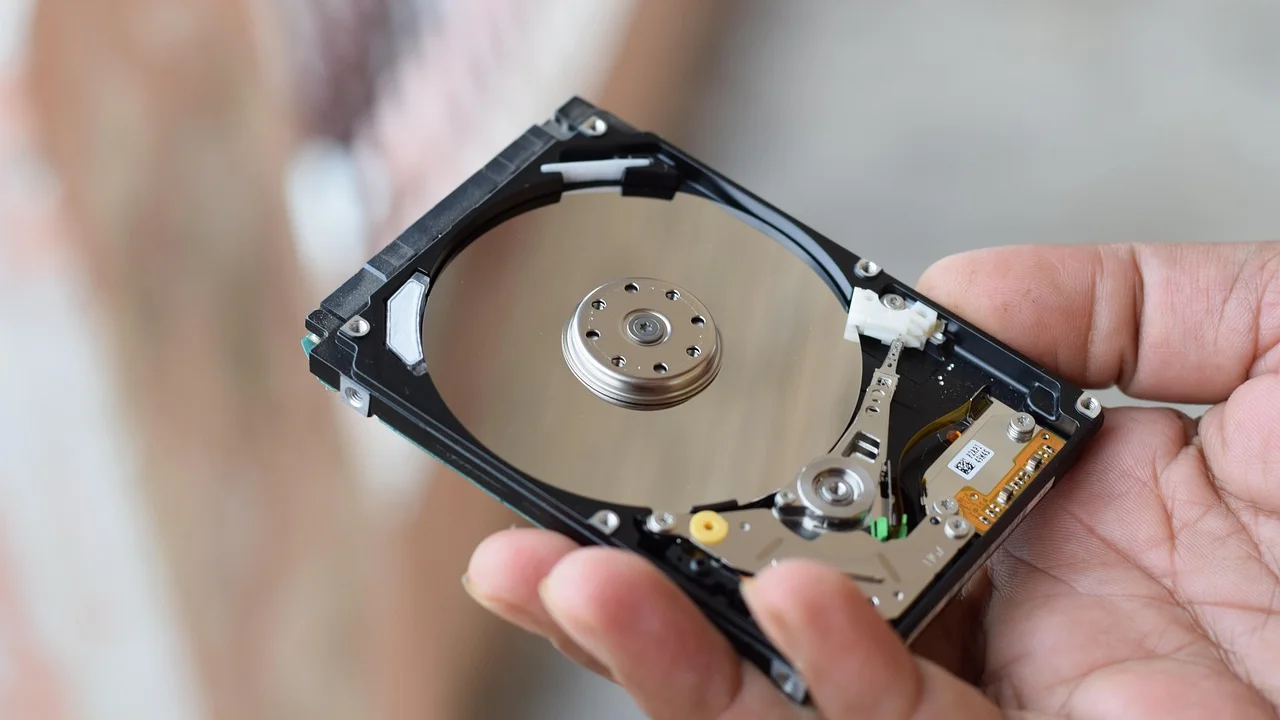
Apesar de ser uma tarefa acessível, o processo exige planejamento. O maior risco não é técnico: é perder documentos, fotos, senhas, arquivos de trabalho e outros dados que não foram salvos em outro local. Por isso, a preparação deve receber tanta atenção quanto a reinstalação do sistema.
Este guia explica as opções mais comuns para notebooks com Windows, os cuidados antes de começar, o uso de pendrive bootável, a reinstalação e os ajustes posteriores. Os nomes de menus podem variar conforme a versão do sistema e o fabricante, mas a lógica geral permanece a mesma.
Entenda o que acontece ao formatar um notebook
No uso cotidiano, a expressão “formatar” costuma indicar a remoção dos dados da unidade principal e a instalação novamente do sistema operacional. Em uma instalação limpa, aplicativos, arquivos pessoais, contas configuradas e boa parte das preferências são apagados da partição escolhida. O resultado é um ambiente próximo ao de um computador recém-configurado.
Porém, nem todo problema exige esse procedimento. O Windows dispõe de recursos de recuperação capazes de reinstalar o sistema mantendo arquivos pessoais, ou de restaurá-lo removendo tudo. Há também as imagens de recuperação fornecidas por alguns fabricantes. Entender as alternativas evita apagar dados sem necessidade e ajuda a escolher o caminho adequado.
Quando a formatação costuma ser indicada
Uma instalação limpa pode ser uma boa solução depois que tentativas razoáveis de correção não funcionaram. Ela também é recomendável ao preparar o aparelho para venda, doação ou descarte, desde que sejam adotadas medidas adicionais de segurança para os dados.
- Lentidão intensa e persistente, mesmo após remover programas desnecessários e liberar espaço.
- Erros frequentes do sistema, travamentos ou reinicializações sem causa identificada.
- Infecção por programas maliciosos que não foi solucionada com ferramentas de segurança.
- Conflitos causados por muitos aplicativos, drivers ou alterações antigas na configuração.
- Troca do disco por um SSD novo, que precisa receber o sistema operacional.
- Preparação do notebook para outra pessoa, sem deixar contas e arquivos particulares.
Uma tela quebrada, um carregador defeituoso, superaquecimento, falhas no teclado ou problemas de bateria não são resolvidos pela formatação. Da mesma forma, se o notebook apresenta desligamentos, ruídos no disco, tela azul recorrente ou não reconhece o armazenamento, pode haver uma falha física que merece diagnóstico técnico antes de apagar tudo.
Restauração, redefinição e instalação limpa
A restauração do sistema tenta voltar configurações e arquivos de sistema a um ponto anterior, sem ser uma formatação completa. Já a opção de redefinir o computador reinstala o Windows e normalmente permite selecionar entre manter os arquivos pessoais ou remover tudo. É prática quando o sistema ainda inicia e a recuperação interna funciona.
A instalação limpa, feita geralmente por um pendrive de instalação, oferece maior controle sobre as partições e é especialmente útil quando o Windows não inicia, quando será instalado um disco novo ou quando se deseja eliminar a estrutura anterior. É a alternativa que pede mais cuidado, pois uma escolha errada de unidade pode apagar dados de outro disco conectado.
| Alternativa | O que preserva | Quando considerar | Atenção principal |
|---|---|---|---|
| Restauração do sistema | Em geral, arquivos pessoais | Problema recente após atualização ou instalação | Depende de haver ponto de restauração válido |
| Redefinir o PC mantendo arquivos | Arquivos pessoais, em regra | Windows inicia, mas está instável ou lento | Aplicativos instalados são removidos |
| Redefinir o PC removendo tudo | Nada na unidade do sistema | Preparar o equipamento para recomeçar | Backup continua indispensável |
| Instalação limpa por pendrive | Nada na partição escolhida | Windows não inicia ou há troca de armazenamento | Exige selecionar disco e partições com cuidado |
Faça um backup completo antes de começar
Não confie na memória para decidir o que salvar. Antes de qualquer redefinição, percorra as pastas mais usadas: Área de Trabalho, Documentos, Downloads, Imagens, Vídeos e Música. Muitas pessoas esquecem arquivos baixados, planilhas em pastas pessoais, fotos importadas de celular e projetos armazenados fora das pastas padrão.

Copie o conteúdo para um HD externo, SSD externo, pendrive de capacidade adequada ou serviço de armazenamento em nuvem. Se usar a nuvem, confirme que a sincronização terminou e abra alguns arquivos a partir de outro dispositivo ou pelo navegador. Ver uma marca verde de sincronização é útil, mas testar a abertura reduz o risco de descobrir um problema apenas depois da formatação.
O que não pode ficar de fora
Além de documentos evidentes, há informações que exigem atenção especial. Navegadores podem sincronizar favoritos e senhas, mas isso só ajuda se a conta estiver acessível e a sincronização tiver sido habilitada. Aplicativos de autenticação, programas profissionais e serviços bancários podem pedir nova validação no aparelho reinstalado.
- Documentos, fotos, vídeos, áudios e arquivos de trabalho.
- Favoritos do navegador e senhas, quando não estiverem confirmadamente sincronizados.
- Arquivos de e-mail local, se houver uso de clientes que baixam mensagens para o computador.
- Projetos de edição, bancos de dados, máquinas virtuais e arquivos de programas específicos.
- Chaves de licença, instaladores e dados de configuração de softwares pagos.
- Conversas, mídias e cópias locais de aplicativos de mensagem, quando aplicável.
- Arquivos guardados em partições secundárias ou em cartões de memória conectados.
Também anote o endereço de e-mail e a senha da conta usada no sistema, especialmente se ela for uma conta Microsoft. Em muitos notebooks, a ativação do Windows é uma licença digital vinculada ao hardware e, em alguns casos, à conta. Normalmente o sistema é ativado novamente ao conectar o aparelho à internet após a instalação da edição correta, mas é prudente verificar a situação de ativação antes de apagar o sistema antigo.
Desconecte o que não será usado
Retire discos externos, cartões de memória, adaptadores e pendrives que não sejam a mídia de instalação. Isso reduz a chance de selecionar ou apagar por engano uma unidade que contém o backup. Se houver mais de um disco interno, identifique previamente qual contém o sistema e qual guarda arquivos.
Mantenha o notebook conectado ao carregador durante todo o procedimento. Uma interrupção de energia no meio da instalação pode corromper arquivos e obrigar a reiniciar o processo. Em modelos com bateria desgastada, essa precaução é ainda mais importante.
Verifique a edição do sistema e os requisitos básicos
Antes de formatar, descubra qual edição do Windows está ativada: Home, Pro ou outra. Na reinstalação, a escolha deve corresponder à licença digital do aparelho para que a ativação ocorra normalmente. Instalar uma edição diferente pode resultar em uma tela pedindo chave de produto, mesmo que o notebook já viesse licenciado de fábrica.
Vale conferir também se o modelo possui recuperação do fabricante, se há drivers específicos e se existe criptografia de unidade habilitada. Em notebooks corporativos ou administrados por escolas e empresas, políticas de TI podem limitar a reinstalação e exigir procedimentos próprios. Nesses casos, não avance sem orientação do responsável pelo equipamento.
BitLocker e chave de recuperação
Alguns computadores usam criptografia de dispositivo ou BitLocker para proteger os dados do disco. Isso é positivo do ponto de vista de segurança, mas pode pedir uma chave de recuperação em determinadas mudanças de inicialização ou durante processos de recuperação. Se tiver acesso ao sistema, localize e guarde essa chave em local seguro antes de começar.
Não publique a chave de recuperação, não a envie por mensagem aberta e não a deixe salva apenas no próprio notebook que será apagado. Caso o equipamento tenha sido fornecido por uma organização, a chave pode estar sob gestão administrativa; nesse cenário, procure o suporte de TI.
“Back up your files before you reset your PC.”
Microsoft Support, orientação sobre redefinição do computador
A recomendação é simples e merece ser tratada como regra: mesmo em procedimentos que prometem manter arquivos, tenha uma cópia externa. Falhas de armazenamento, interrupções e escolhas equivocadas de menu podem transformar uma recuperação rotineira em perda de dados.
Como criar um pendrive de instalação do Windows
Para uma instalação limpa, é preciso uma mídia inicializável. Use um pendrive vazio, pois o processo apagará seu conteúdo. A capacidade exigida pode variar conforme a ferramenta e a versão do sistema, então prefira um dispositivo com espaço suficiente e sem arquivos importantes.
Baixe a ferramenta de criação de mídia diretamente no site oficial da Microsoft, em outro computador se o notebook problemático não conseguir acessar a internet. Evite imagens modificadas, pacotes de procedência desconhecida e programas que prometem ativação. Além de poderem falhar, esses arquivos representam risco de segurança e podem incluir softwares indesejados.
Etapas para preparar a mídia
- Conecte um pendrive vazio a um computador confiável.
- Acesse a página oficial de download do Windows e obtenha a ferramenta de criação de mídia compatível.
- Execute a ferramenta e escolha a opção para criar mídia de instalação para outro computador.
- Confirme idioma, edição e arquitetura adequados ao notebook; na dúvida, verifique as especificações do aparelho.
- Selecione “unidade flash USB” e escolha o pendrive correto na lista.
- Aguarde o download e a criação da mídia sem remover o dispositivo.
- Ao final, ejete o pendrive com segurança e mantenha-o separado dos demais dispositivos.
A página de download de software da Microsoft reúne opções oficiais para instalação e criação de mídia. A disponibilidade exata depende da versão do Windows e das condições de compatibilidade do computador. Leia as instruções apresentadas na própria página antes de baixar qualquer ferramenta.
Se o notebook usar Linux, ChromeOS ou outro sistema, o processo é diferente e exige a imagem e a ferramenta apropriadas ao sistema instalado. Este artigo toma o Windows como referência por ser o cenário mais frequente em notebooks domésticos, mas o princípio permanece: usar arquivos oficiais, preparar um backup e confirmar a compatibilidade do equipamento.
Inicie pelo pendrive e reinstale o sistema
Com o backup concluído e o pendrive pronto, desligue completamente o notebook. Conecte apenas a mídia de instalação e o carregador. Ao ligar, pode ser necessário abrir o menu de inicialização, conhecido como boot menu, para escolher o pendrive. A tecla varia conforme a marca e o modelo; em muitos aparelhos pode ser F12, Esc, F9 ou outra tecla indicada brevemente na tela inicial.
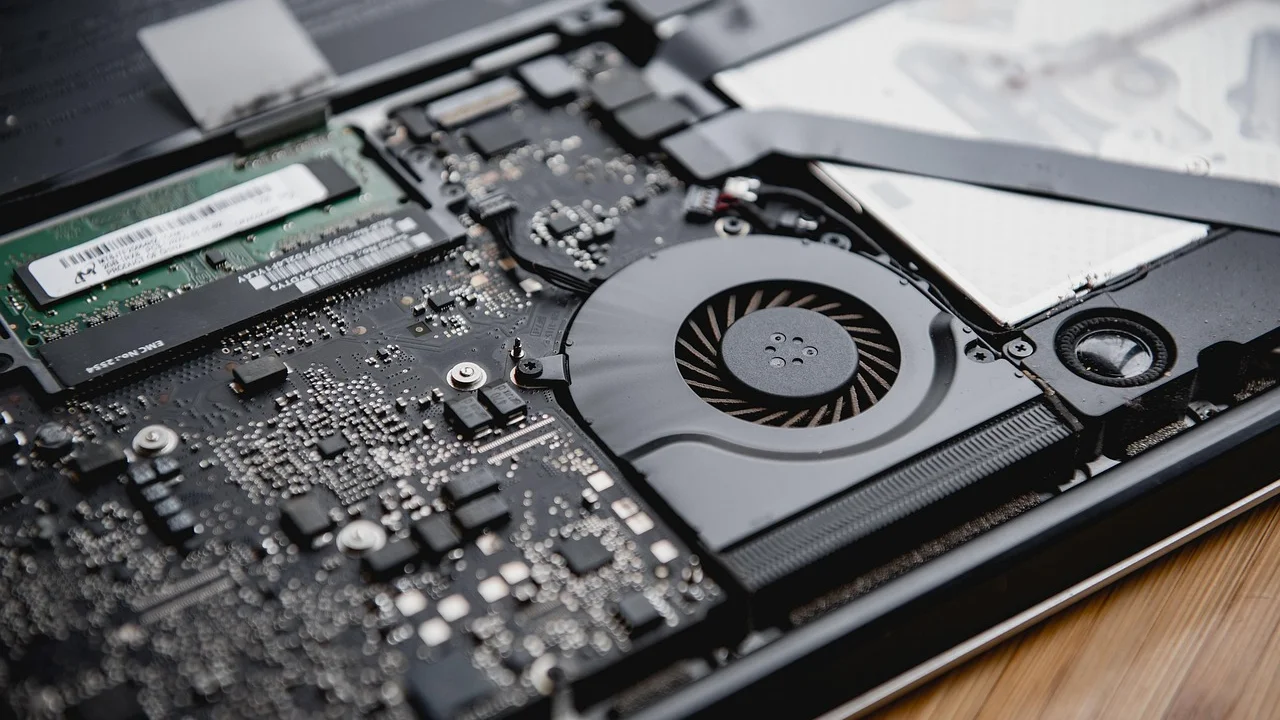
Se o menu não aparecer, entre na configuração de firmware, muitas vezes chamada de BIOS ou UEFI, e procure as opções de ordem de inicialização. Sistemas modernos costumam usar UEFI, e modificar configurações sem necessidade pode impedir a inicialização. Portanto, altere apenas a prioridade temporária de boot quando souber qual dispositivo está selecionando.
Escolha as opções com atenção
Quando a tela de instalação do Windows abrir, selecione idioma, formato de hora e teclado. Depois, escolha instalar. Se for solicitada uma chave de produto e o notebook tiver licença digital, normalmente é possível usar a opção equivalente a “não tenho uma chave de produto” e continuar, desde que a edição correta seja selecionada em seguida.
Na etapa de tipo de instalação, a opção personalizada permite gerenciar partições. Este é o momento de maior cautela. Partições de sistema podem aparecer com nomes genéricos e tamanhos diferentes. Se houver dúvida sobre qual disco é o interno ou sobre onde está o backup, pare e confirme antes de excluir qualquer item. Não apague uma unidade externa conectada nem uma partição que guarde arquivos necessários.
Passo a passo da instalação limpa
- Inicie o notebook pelo pendrive de instalação.
- Escolha idioma e layout de teclado, depois avance para a instalação.
- Informe a chave de produto apenas se você a tiver e souber que é necessária; caso contrário, avance conforme a opção disponível.
- Selecione a edição do Windows correspondente à licença do equipamento.
- Escolha a instalação personalizada para visualizar os discos e partições.
- Identifique o disco do sistema pelo tamanho e pela estrutura mostrada na tela.
- Para uma instalação realmente limpa, exclua as partições do disco destinado ao sistema, uma por uma, somente após confirmar que não há dados a preservar nele.
- Selecione o espaço não alocado desse disco e clique em avançar para que o instalador crie as partições necessárias.
- Aguarde as cópias de arquivos e as reinicializações; não remova o pendrive até que a instalação deixe de precisar dele ou o sistema indique isso.
- Conclua a configuração inicial de rede, conta, privacidade e preferências.
O termo UEFI se refere à interface de firmware usada para iniciar e preparar o hardware antes do carregamento do sistema operacional. Conhecer essa noção ajuda a entender por que o notebook precisa ser instruído a iniciar pelo pendrive em vez de carregar diretamente o sistema que está no disco interno.
Após a primeira reinicialização, se o instalador voltar ao começo em vez de prosseguir, remova o pendrive quando a máquina desligar para reiniciar ou altere novamente a prioridade de inicialização. Em muitos casos, basta não pressionar nenhuma tecla quando surgir a mensagem para iniciar pelo USB.
O que fazer depois da formatação
O trabalho não termina quando a área de trabalho aparece. Primeiro, conecte-se a uma rede confiável e execute o Windows Update até não haver atualizações importantes pendentes. Isso instala correções de segurança e, em muitos casos, drivers básicos para rede, vídeo, áudio e outros componentes.
Em seguida, verifique a ativação nas configurações do sistema. Caso ela não ocorra automaticamente, confirme se a edição instalada é a mesma que estava licenciada e se o notebook está conectado à internet. Evite ferramentas não oficiais de ativação: elas podem comprometer a segurança e causar instabilidade no sistema.
Drivers e programas essenciais
Se algum componente não funcionar corretamente — Wi-Fi, touchpad, áudio, webcam ou leitor de cartões, por exemplo — baixe o driver no site oficial do fabricante do notebook ou do componente. Priorize as páginas de suporte do modelo exato e desconfie de sites que oferecem “atualizadores universais” em troca de instalação de outros programas.
Instale somente aplicativos realmente necessários. Começar com poucos programas reduz consumo de armazenamento, processos em segundo plano e chances de conflito. Para arquivos pessoais, restaure a cópia de segurança de forma gradual, verificando se tudo está no lugar antes de apagar o backup externo.
- Execute todas as atualizações disponíveis do sistema.
- Confirme a ativação e o funcionamento da conexão de rede.
- Teste teclado, touchpad, câmera, som, microfone e portas USB.
- Instale drivers apenas de fontes oficiais, quando necessários.
- Configure antivírus, bloqueio de tela e atualizações automáticas.
- Restaure documentos e fotos depois de verificar a integridade do backup.
- Crie um ponto de restauração ou uma unidade de recuperação, se o sistema oferecer essa opção.
Se o aparelho continua lento logo após uma instalação limpa, observe o espaço livre, a memória disponível e o tipo de armazenamento. Um disco rígido mecânico antigo pode limitar bastante a resposta do sistema, enquanto falhas físicas também podem persistir independentemente da reinstalação. Nessa situação, uma avaliação técnica pode ser mais útil do que repetir a formatação.
Erros comuns e como evitá-los
O erro mais grave é apagar antes de testar o backup. Outro problema frequente é instalar uma edição diferente do Windows e presumir que a licença deixou de funcionar. Há ainda quem baixe instaladores de sites duvidosos, ignore atualizações ou reinstale dezenas de programas sem necessidade, recriando rapidamente as condições de lentidão anteriores.

Para evitar esses deslizes, trate o processo como uma sequência: salvar, verificar, instalar, atualizar e restaurar. Não tenha pressa na tela de partições. A formatação costuma ser reversível apenas enquanto os dados ainda não foram apagados; depois de gravar novos arquivos no disco, a recuperação se torna muito mais difícil e incerta.
Quando buscar ajuda especializada
Procure assistência técnica se o notebook não reconhece o disco, exibe erros de armazenamento, não inicia pelo pendrive, pede senha de firmware que você não possui ou apresenta sinais de defeito físico. Equipamentos corporativos, aparelhos com criptografia administrada e notebooks que ainda estão sob suporte do fabricante também podem exigir procedimentos específicos.
Ao levar o aparelho para manutenção, informe se há dados importantes no disco e se o backup já foi concluído. Caso não tenha conseguido copiar os arquivos, não autorize formatação automática sem compreender o que será apagado. Esse cuidado evita decisões irreversíveis e facilita o diagnóstico correto.
Perguntas frequentes
Formatar notebook apaga tudo?
Uma instalação limpa apaga os dados da partição ou do disco selecionado. A opção de redefinir o computador pode oferecer a alternativa de manter arquivos pessoais, mas aplicativos e configurações tendem a ser removidos. Em qualquer cenário, faça backup externo antes de iniciar.
É possível formatar notebook sem pendrive?
Sim, quando o sistema ainda inicia e o recurso de redefinição do Windows está disponível. Alguns fabricantes também oferecem partições de recuperação. O pendrive é mais indicado quando o sistema não carrega, quando a recuperação falha ou quando será instalado um novo disco.
Preciso comprar outra licença do Windows depois de formatar?
Geralmente não. Muitos notebooks possuem licença digital associada ao hardware, e o Windows é ativado ao conectar à internet depois de instalar a mesma edição licenciada. Se houver dúvida, verifique a ativação antes de formatar e guarde informações de compra ou chave de produto, se existirem.
Quanto tempo leva para formatar um notebook?
O tempo varia conforme a velocidade da internet, o pendrive, o tipo de disco e a quantidade de atualizações. A instalação em si pode ser relativamente rápida em um SSD, mas o backup, a criação da mídia, as atualizações e a restauração dos arquivos devem entrar no planejamento.
Conclusão
Formatar um notebook é um procedimento eficiente para reinstalar o sistema e recomeçar com uma configuração organizada, mas não deve ser feito impulsivamente. A decisão mais importante vem antes do primeiro clique: escolher o método adequado e proteger todos os arquivos relevantes em um backup testado.
Com mídia oficial, energia conectada, atenção às partições e atualizações feitas ao final, a reinstalação se torna muito mais segura. Se houver sinais de defeito físico, criptografia corporativa ou incerteza sobre os dados armazenados, interrompa o processo e procure orientação especializada antes de apagar qualquer unidade.
Referências
- Microsoft Support — Redefinir o computador.
- Microsoft — Download de software do Windows.
- Microsoft Support — Ativar o Windows.
- Microsoft Support — Encontrar a chave de recuperação do BitLocker.
- Wikipedia — Unified Extensible Firmware Interface.
Escrito por
Editor-chefe e redator
Editor-chefe do Boletim Pecuário, escreve tutoriais e guias de tecnologia com foco em clareza, pesquisa cuidadosa e aplicação prática no dia a dia.