
Como fazer backup do WhatsApp com segurança
Entenda como fazer backup do WhatsApp de forma segura no Android e no iPhone. Veja onde os arquivos são salvos, como configurar cópias automáticas, incluir vídeos, usar criptografia de ponta a ponta e restaurar conversas ao trocar de celular.
Saber como fazer backup do WhatsApp é uma medida importante para não perder conversas, fotos, vídeos, documentos e áudios ao trocar de celular, restaurar o aparelho ou enfrentar uma falha inesperada. Embora o aplicativo ofereça configurações automáticas, é preciso entender onde a cópia fica guardada, qual conta está vinculada e quais limites podem impedir que a restauração funcione.
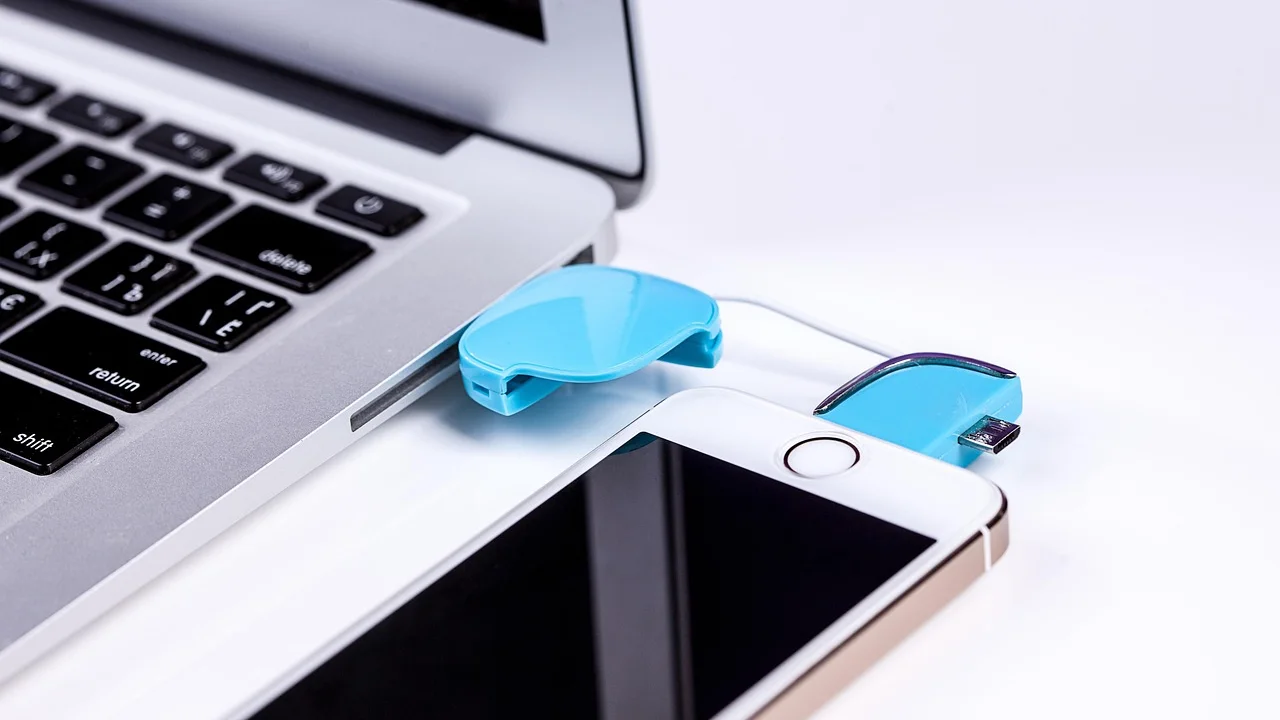
O procedimento muda conforme o sistema operacional. Em celulares Android, o WhatsApp usa principalmente o Google Drive para armazenar a cópia na nuvem; no iPhone, a integração é feita pelo iCloud. Em ambos os casos, também existem arquivos locais e requisitos básicos, como espaço disponível, conexão estável e o uso do mesmo número de telefone na recuperação.
Este guia explica as opções de backup, mostra um passo a passo para criar e restaurar cópias das conversas e reúne cuidados que ajudam a tornar o processo mais confiável. O objetivo não é apenas gerar um arquivo, mas garantir que ele possa ser localizado e usado quando você realmente precisar dele.
O que é o backup do WhatsApp e o que ele preserva
Backup é uma cópia dos dados do aplicativo que pode ser usada para recuperar o histórico em outro aparelho ou depois da reinstalação. No WhatsApp, essa cópia costuma incluir mensagens individuais e de grupos, informações básicas das conversas e arquivos de mídia selecionados nas configurações, como fotos, mensagens de voz e documentos.
Vídeos podem ou não entrar no backup, dependendo da escolha feita pelo usuário. Como eles costumam ocupar bastante espaço, o aplicativo deixa essa opção desativada em muitas configurações iniciais. Antes de fazer uma cópia importante, vale verificar se os vídeos são realmente necessários e se há armazenamento suficiente na conta de nuvem.
O que não deve ser tratado como garantia absoluta
O backup é uma proteção valiosa, mas não é um arquivo universal e ilimitado. Ele está relacionado ao sistema operacional, à conta de armazenamento e ao número usado no aplicativo. Uma cópia criada no Google Drive, por exemplo, não é restaurada diretamente no iPhone pelo método padrão do WhatsApp, pois o aparelho utiliza o iCloud.
Também é importante saber que mensagens apagadas antes da execução de uma nova cópia podem deixar de existir no backup mais recente. Por isso, a frequência automática deve ser escolhida conforme a importância das conversas. Quem recebe informações relevantes todos os dias pode preferir cópias diárias, desde que tenha rede e espaço disponíveis.
Antes de começar: confira os requisitos essenciais
Algumas verificações simples evitam a maior parte dos erros. Primeiro, confirme que o WhatsApp está atualizado e que você consegue acessar a conta Google, no Android, ou o ID Apple, no iPhone. Sem essas credenciais, pode ser impossível localizar a cópia armazenada na nuvem durante a troca de aparelho.
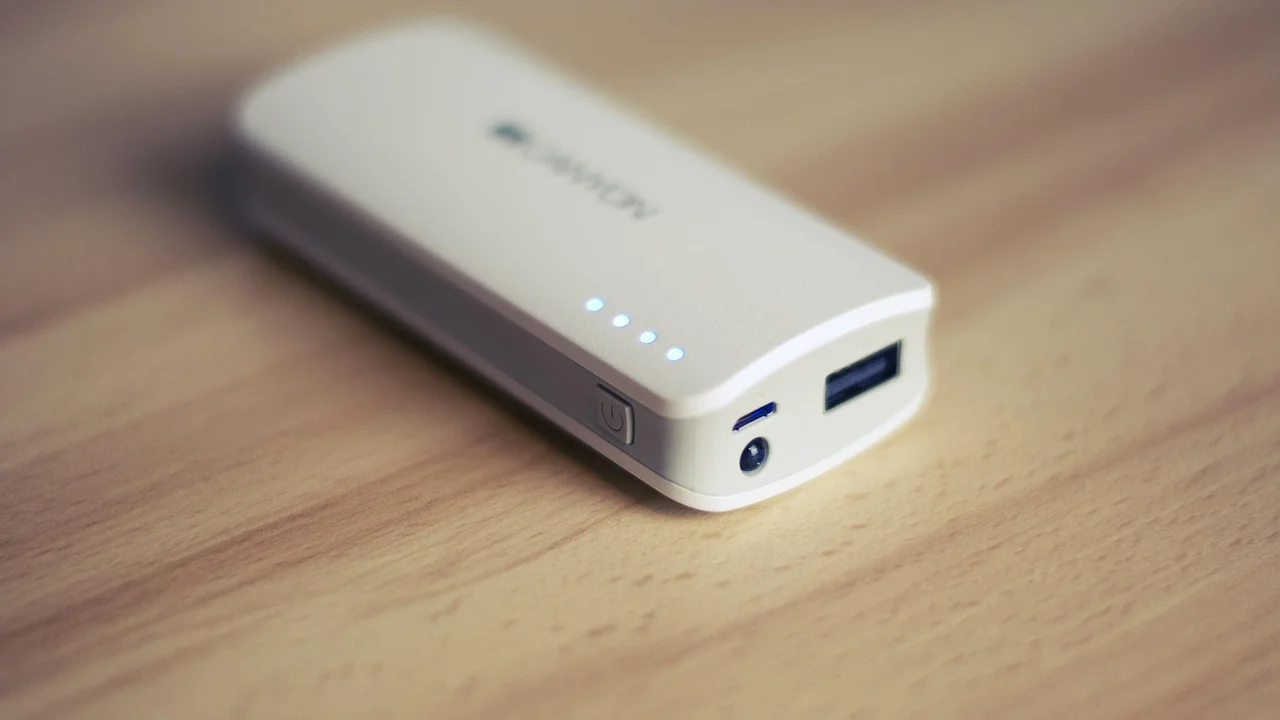
Em seguida, veja se há espaço livre tanto no celular quanto no serviço de armazenamento. Um backup pode falhar quando a conta está cheia ou quando o telefone não consegue preparar temporariamente os arquivos. Conectar o aparelho a uma rede Wi-Fi confiável e, se possível, ao carregador também reduz interrupções durante o processo.
- Use o mesmo número de telefone que foi usado na criação da cópia.
- Mantenha acesso à mesma conta Google ou ao mesmo ID Apple.
- Verifique se há espaço disponível no Google Drive ou no iCloud.
- Atualize o WhatsApp antes de gerar ou restaurar o backup.
- Prefira uma rede Wi-Fi para cópias grandes, especialmente com vídeos.
- Não apague o aplicativo antigo antes de confirmar que a restauração deu certo no novo celular.
Outro ponto decisivo é a verificação do número. Na restauração, o WhatsApp envia um código por SMS ou ligação para confirmar que a linha pertence a você. Se o chip ainda estiver no telefone antigo, deixe-o acessível ou transfira-o corretamente para o aparelho novo antes de iniciar a configuração.
Como fazer backup do WhatsApp no Android
No Android, o caminho pode variar levemente conforme a versão do WhatsApp, mas costuma estar dentro das configurações do próprio aplicativo. A cópia de nuvem é associada a uma conta Google e pode ser programada para ocorrer de forma recorrente. Além dela, o WhatsApp costuma manter cópias locais no armazenamento do aparelho por um período limitado.
Para fazer uma cópia manual antes de trocar de celular ou reinstalar o aplicativo, siga estas etapas. Reserve alguns minutos para o processo terminar e evite fechar o WhatsApp ou alternar para uma rede instável enquanto os dados estão sendo enviados.
- Abra o WhatsApp no celular Android.
- Toque no menu de três pontos no canto superior da tela.
- Entre em Configurações e depois em Conversas.
- Toque em Backup de conversas.
- Escolha a conta Google que será usada para guardar a cópia, se necessário.
- Defina a frequência de backup automático e decida se os vídeos devem ser incluídos.
- Toque em Fazer backup para iniciar uma cópia imediata.
Configurações que merecem atenção
Na mesma área, é possível escolher se o backup será enviado apenas por Wi-Fi ou também por rede móvel. Para evitar consumo inesperado do plano de dados, a opção de Wi-Fi costuma ser a mais prudente, sobretudo se você recebe muitas mídias. Se decidir usar a rede móvel, acompanhe o tamanho das cópias.
Também é recomendável conferir qual conta Google aparece na tela. Muitas pessoas usam mais de uma conta no mesmo aparelho e, depois, tentam restaurar o backup com outra conta. Essa divergência é uma das causas mais comuns de o aplicativo informar que nenhuma cópia foi encontrada.
O guia oficial do WhatsApp sobre backup no Android reforça que a cópia no Google Drive depende da conta usada e da verificação do mesmo número de telefone. Anote ou mantenha acessíveis as credenciais antes de formatar ou substituir o aparelho.
Como fazer backup do WhatsApp no iPhone
No iPhone, o WhatsApp utiliza o iCloud Drive para criar e guardar o backup. Portanto, é necessário estar conectado ao ID Apple correto, ter o iCloud Drive ativado e contar com espaço suficiente na conta. A cópia das conversas fica associada ao ambiente da Apple, não ao Google Drive.
Antes de iniciar, abra os ajustes do iPhone e confira se o iCloud está ativo para o WhatsApp. A disponibilidade de armazenamento pode ser verificada na área de gerenciamento da conta. Se o espaço estiver próximo do limite, apague arquivos desnecessários, gerencie outras cópias ou amplie a capacidade antes de insistir no processo.
- Abra o WhatsApp no iPhone.
- Toque em Configurações, na barra inferior.
- Acesse Conversas e, depois, Backup de conversas.
- Veja a data e o tamanho do último backup disponível.
- Ative Incluir vídeos somente se precisar guardá-los.
- Toque em Fazer backup agora.
- Se desejar, defina uma frequência automática para cópias futuras.
Não interrompa o processo enquanto o aplicativo estiver preparando ou enviando o backup. Arquivos de mídia, especialmente vídeos, podem ampliar bastante o tempo necessário. Quando a cópia terminar, confira se a tela mostra uma data recente; essa confirmação é mais útil do que presumir que o backup automático ocorreu.
Backup automático, local e na nuvem: entenda as diferenças
O backup automático é uma rotina programada pelo próprio aplicativo. Ele diminui a chance de esquecer uma cópia, mas depende de o celular estar em condições adequadas para executá-la: conexão, armazenamento, bateria e permissões. Já o backup manual é indicado imediatamente antes de uma mudança importante, como a troca de aparelho.
No Android, o WhatsApp pode gerar arquivos locais no armazenamento do telefone, que podem ajudar em algumas situações de recuperação no mesmo ecossistema. Porém, eles não substituem uma cópia na nuvem quando há risco de perda, roubo, defeito grave ou formatação do aparelho. O backup em nuvem é o caminho mais prático para migrar dados com segurança.
| Tipo de cópia | Onde fica | Quando é mais útil | Ponto de atenção |
|---|---|---|---|
| Manual | Google Drive ou iCloud | Antes de trocar, restaurar ou apagar o celular | Precisa ser iniciado pelo usuário |
| Automática | Google Drive ou iCloud | Proteção contínua das conversas recentes | Pode falhar sem espaço ou conexão adequada |
| Local no Android | Armazenamento interno do celular | Recuperação em situações específicas no mesmo sistema | Pode ser perdido com danos, formatação ou perda do aparelho |
| Com vídeos | Google Drive ou iCloud | Preservar mídias importantes | Exige mais espaço e tempo de envio |
Uma rotina equilibrada combina backup automático com uma cópia manual antes de qualquer alteração no aparelho. Assim, você reduz o intervalo entre a última conversa recebida e o arquivo que será restaurado. Se houver dados muito importantes, não confie apenas em um único aplicativo ou em uma única conta.
“A segurança é um processo, não um produto.”
Bruce Schneier
A ideia se aplica ao cuidado com conversas digitais: criar o backup é apenas uma etapa. Proteger a conta, manter senhas seguras, conferir as configurações e testar a recuperação quando necessário fazem parte do mesmo processo.
Como restaurar as conversas em outro celular
A restauração acontece durante a configuração inicial do WhatsApp no aparelho novo ou após reinstalar o aplicativo. Instale a versão oficial, confirme o número de telefone e entre na mesma conta de nuvem usada para criar a cópia. Se o sistema detectar um backup compatível, mostrará a opção de restaurá-lo.
Não pule a tela de restauração com pressa. Em muitos casos, se você continuar sem recuperar a cópia, será preciso desinstalar e instalar o WhatsApp novamente para repetir o processo. Por isso, faça a verificação com calma antes de tocar em qualquer opção de ignorar.
Restauração no Android
No Android, entre na mesma conta Google usada anteriormente, instale o WhatsApp, valide o mesmo número e aceite a recuperação quando ela aparecer. As mensagens costumam ser restauradas primeiro; depois, fotos, áudios e vídeos podem continuar sendo baixados em segundo plano, conforme a conexão disponível.
Ao migrar de Android para Android, também pode haver opções de transferência direta entre aparelhos durante a configuração. Ainda assim, manter um backup recente no Google Drive é uma proteção complementar importante, pois a transferência local pode ser interrompida por falta de bateria, falha de rede ou problemas no telefone antigo.
Restauração no iPhone
No iPhone, use o mesmo ID Apple que possui o backup do iCloud, confirme o mesmo número de telefone e siga o aviso exibido pelo WhatsApp para recuperar o histórico. Mantenha o iCloud Drive habilitado e evite iniciar a restauração com o armazenamento do iPhone quase cheio.
A migração entre sistemas exige atenção especial. Backup de Android no Google Drive e backup de iPhone no iCloud não são intercambiáveis pelo procedimento comum de restauração. Há processos oficiais de transferência entre plataformas em situações compatíveis, mas eles devem ser realizados conforme as instruções do WhatsApp e dos aparelhos envolvidos.
Backup criptografado de ponta a ponta: quando ativar
O WhatsApp oferece a possibilidade de criar um backup criptografado de ponta a ponta. Com esse recurso, a cópia na nuvem recebe uma proteção adicional e só pode ser acessada por meio de uma senha criada pelo usuário ou de uma chave de criptografia. É uma opção relevante para quem deseja elevar a proteção de conversas arquivadas.
Ao ativar essa modalidade, a responsabilidade de guardar a senha ou a chave aumenta. Se você esquecer os dados de acesso, não haverá um procedimento simples para recuperá-los e o backup poderá se tornar inacessível. Escolha uma senha exclusiva, forte e armazenada de maneira segura, por exemplo, em um gerenciador de senhas confiável.
Para ativar, abra as configurações de backup de conversas e procure a opção de backup criptografado de ponta a ponta. Leia as telas com atenção antes de confirmar. O conceito de criptografia envolve transformar informações para que somente quem tem a chave adequada possa lê-las; por isso, perder essa chave é diferente de simplesmente esquecer uma configuração comum.
Problemas frequentes e formas de resolver
Quando o WhatsApp não encontra o backup, comece pelas condições básicas: número de telefone correto, mesma conta Google ou ID Apple, aplicativo atualizado e internet estável. Em seguida, confira se a cópia foi realmente concluída no aparelho anterior e se a data exibida corresponde ao que você espera recuperar.
Se o backup trava ou demora demais, conecte-se a uma rede Wi-Fi mais estável, deixe o celular carregando e libere espaço tanto no telefone quanto na nuvem. Mídias volumosas podem prolongar bastante o envio. Em vez de cancelar repetidamente, aguarde algum tempo e observe se o tamanho ou o status do backup continua avançando.
Erros que devem ser evitados
- Trocar de número antes de concluir a migração sem seguir o processo de alteração de número no aplicativo.
- Usar uma conta Google ou ID Apple diferente da conta que contém a cópia.
- Desinstalar o WhatsApp antigo antes de verificar que o backup recente foi concluído.
- Pular a tela de restauração no novo aparelho sem confirmar se a cópia foi identificada.
- Esquecer a senha ou a chave de um backup criptografado de ponta a ponta.
- Depender de aplicativos desconhecidos que prometem recuperar conversas sem credenciais.
Evite aplicativos de terceiros que prometem extrair, transferir ou recuperar mensagens com facilidade. Além de não serem necessários na maioria dos casos, eles podem pedir permissões excessivas, expor dados pessoais e não entregar o resultado prometido. Dê preferência aos recursos nativos do WhatsApp, do Android e do iPhone.
Perguntas frequentes
O backup do WhatsApp salva todas as conversas?
Em geral, ele salva as conversas existentes até o momento da cópia, incluindo mensagens individuais e de grupos. A inclusão de vídeos depende da configuração escolhida. Mensagens apagadas antes da realização do backup mais recente podem não estar disponíveis para restauração.
Posso fazer backup do WhatsApp usando dados móveis?
Sim, se essa opção estiver habilitada nas configurações do aplicativo. Porém, isso pode consumir uma quantidade significativa do plano de internet, especialmente quando há fotos e vídeos. Para a maioria das pessoas, usar Wi-Fi é mais seguro e econômico.
Como saber se meu backup foi concluído?
Abra as configurações de backup de conversas no WhatsApp e verifique a data, o horário e, quando exibido, o tamanho da última cópia. Antes de trocar de aparelho, faça um backup manual e confirme se essas informações foram atualizadas.
É possível restaurar um backup de Android diretamente no iPhone?
Não pelo método comum de nuvem, pois Android usa Google Drive e iPhone usa iCloud. Existem recursos oficiais de transferência entre sistemas em cenários compatíveis, mas eles seguem um processo próprio e devem ser feitos antes da configuração definitiva do novo aparelho.
Conclusão
Fazer backup do WhatsApp é um hábito simples que evita a perda de registros pessoais, profissionais e familiares. A melhor estratégia é configurar cópias automáticas, verificar periodicamente a data do último backup e realizar uma cópia manual imediatamente antes de trocar, restaurar ou vender o celular.
Lembre-se de que a recuperação depende da combinação correta entre número de telefone, conta de nuvem e, se aplicável, senha de criptografia. Ao revisar esses pontos com antecedência e manter espaço disponível, você transforma o backup em uma proteção prática, em vez de descobrir suas limitações apenas quando as conversas já não estão no aparelho.
Referências
- WhatsApp — Central de Ajuda: backup e restauração de conversas.
- Google — Ajuda do Google Drive: gerenciar armazenamento e arquivos.
- Apple — Suporte: usar o iCloud para armazenar dados de aplicativos.
- WhatsApp — Central de Ajuda: backup criptografado de ponta a ponta.
Escrito por
Editor-chefe e redator
Editor-chefe do Boletim Pecuário, escreve tutoriais e guias de tecnologia com foco em clareza, pesquisa cuidadosa e aplicação prática no dia a dia.