
Como imprimir pelo celular em impressoras Wi-Fi
Imprimir arquivos sem usar o computador é prático para documentos, fotos, comprovantes e trabalhos. Veja como conectar o telefone à impressora por Wi-Fi, cabo USB ou aplicativo, ajustar o arquivo antes do envio e resolver falhas comuns durante a impressão.
Saber como imprimir pelo celular ajuda a resolver tarefas cotidianas com mais agilidade. Um documento em PDF, uma foto, um comprovante, uma etiqueta ou um arquivo recebido por aplicativo de mensagens pode seguir diretamente do smartphone para a impressora, sem a necessidade de abrir um computador.
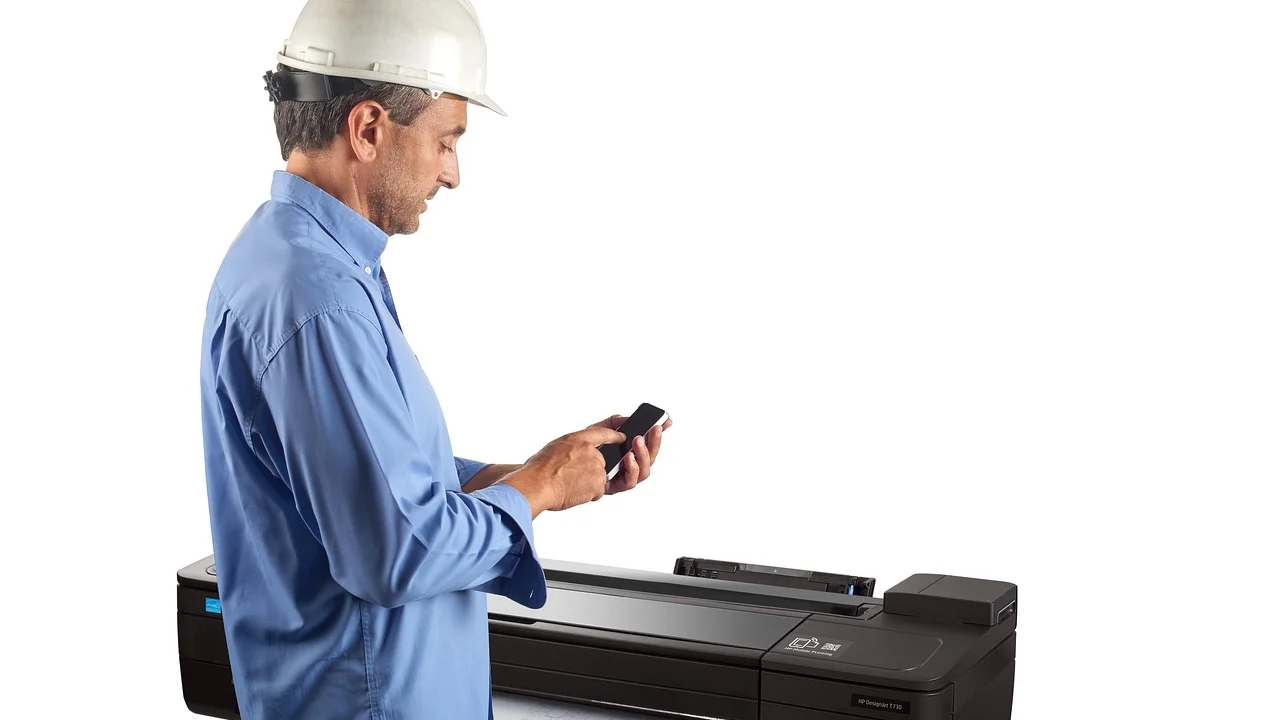
O procedimento varia conforme o tipo de impressora, o sistema operacional do telefone e a conexão disponível. Em muitos casos, basta que os dois aparelhos estejam na mesma rede Wi-Fi. Em outros, é possível usar Wi-Fi Direct, Bluetooth, um aplicativo do fabricante ou um adaptador USB compatível.
Antes de começar, vale conferir se a impressora está ligada, tem papel colocado corretamente, possui tinta ou toner suficiente e não mostra alertas no painel. Com esses cuidados básicos, a impressão móvel tende a ser simples e confiável.
Entenda as formas de imprimir usando o celular
Há mais de uma maneira de enviar uma impressão pelo telefone. A mais comum é a conexão pela rede Wi-Fi doméstica ou do trabalho: o celular localiza a impressora conectada à mesma rede e envia o arquivo. Esse método costuma ser rápido e dispensa fios.
Também existem impressoras com Wi-Fi Direct, recurso que cria uma conexão direta entre o aparelho móvel e a impressora. Ele é útil quando não há roteador, quando a rede local está indisponível ou quando se deseja imprimir em outro ambiente. Dependendo do modelo, a senha dessa rede aparece no visor da impressora ou em uma página de configuração impressa pelo equipamento.
Impressão pela mesma rede Wi-Fi
Nessa modalidade, celular e impressora precisam estar conectados ao mesmo roteador. Se o telefone estiver usando dados móveis ou uma rede de convidados, ele pode não encontrar a impressora. Em casas com redes de 2,4 GHz e 5 GHz, alguns equipamentos mais antigos aceitam apenas 2,4 GHz; consulte o manual do modelo se a conexão falhar.
Depois que a impressora entra na rede, ela geralmente permanece disponível para os dispositivos autorizados. Ainda assim, uma troca de senha do Wi-Fi, uma reinicialização do roteador ou uma alteração no nome da rede pode exigir nova configuração.
Wi-Fi Direct e aplicativos do fabricante
O Wi-Fi Direct dispensa a internet, mas cria uma conexão específica. Ao usar esse recurso, o celular pode deixar temporariamente de navegar pela rede habitual, pois estará conectado à impressora. Após imprimir, basta voltar à rede Wi-Fi que oferece acesso à internet.
Os aplicativos oficiais dos fabricantes costumam reunir ferramentas extras, como consulta ao nível de tinta, digitalização por meio da multifuncional, impressão de fotos, manutenção e configuração inicial. Eles são especialmente úteis quando o sistema do celular não encontra a impressora automaticamente.
| Forma de conexão | Quando usar | Vantagem principal | Atenção necessária |
|---|---|---|---|
| Wi-Fi da mesma rede | Casa, escritório ou ambiente com roteador | Praticidade para imprimir vários arquivos | Celular e impressora devem estar na mesma rede |
| Wi-Fi Direct | Sem internet ou sem acesso ao roteador | Conexão direta entre os aparelhos | Pode interromper temporariamente o acesso à internet |
| Aplicativo do fabricante | Configuração e recursos adicionais | Mais opções de ajuste e manutenção | Baixe apenas o aplicativo oficial |
| Cabo USB com adaptador | Quando não há recurso sem fio compatível | Não depende de rede Wi-Fi | Exige adaptador e compatibilidade com o celular |
Como preparar a impressora para receber arquivos
A etapa de preparação evita boa parte dos erros. Coloque folhas adequadas na bandeja, ajuste as guias laterais sem apertar o papel e confirme que não há atolamento. Em impressoras multifuncionais, verifique se as tampas estão fechadas e se o equipamento concluiu a inicialização antes de enviar o arquivo.
Se a impressora acabou de ser comprada ou nunca foi conectada à rede, siga as instruções do próprio painel, do manual ou do aplicativo oficial. Em geral, será preciso escolher a rede Wi-Fi, digitar a senha e aguardar a confirmação. Algumas impressoras permitem essa configuração pelo botão WPS do roteador, mas esse método só deve ser usado se o roteador e o equipamento forem compatíveis.
Verifique papel, tinta e formato
A impressão começa no celular, mas o resultado depende das configurações físicas da impressora. Se houver papel A4 na bandeja e o arquivo estiver configurado para outro tamanho, o conteúdo pode sair cortado, reduzido ou distribuído de forma inesperada. Da mesma forma, uma foto em papel comum terá aparência diferente da impressão em papel fotográfico.
Observe também a orientação do papel. Arquivos de texto costumam estar em retrato, enquanto apresentações, planilhas largas e algumas fotos podem exigir paisagem. Escolher a orientação correta antes de confirmar a impressão evita desperdício.
Atualizações e permissões
Manter o sistema do celular e o aplicativo da impressora atualizados pode melhorar a compatibilidade. Em Android, o serviço de impressão costuma estar integrado ao sistema ou disponível nas configurações de impressão. Em iPhone, muitas impressoras compatíveis podem ser reconhecidas pelo AirPrint, tecnologia da Apple para envio de documentos e imagens.
Ao instalar um aplicativo, aceite apenas as permissões necessárias para localizar dispositivos na rede e acessar os arquivos ou fotos que você pretende imprimir. Evite aplicativos genéricos de origem desconhecida, sobretudo se for lidar com documentos pessoais, comprovantes ou informações profissionais.
Como imprimir pelo celular Android
Em celulares Android, os nomes dos menus podem mudar um pouco conforme a marca e a versão do sistema. Ainda assim, o fluxo é semelhante: abra o arquivo, toque em compartilhar ou no menu de opções, escolha Imprimir, selecione a impressora e revise os ajustes antes de enviar.
Arquivos PDF, documentos de texto, imagens, mensagens de e-mail e páginas abertas no navegador normalmente oferecem um comando de impressão. Caso essa opção não apareça, procure o menu com três pontos, a área de compartilhamento ou a função de exportar. Alguns aplicativos permitem salvar o conteúdo como PDF antes de imprimir, o que ajuda a preservar a formatação.
- Conecte o celular e a impressora à mesma rede Wi-Fi ou ative o Wi-Fi Direct da impressora.
- Abra o documento, a foto, o e-mail ou a página que deseja imprimir.
- Toque no menu do aplicativo e procure a opção Imprimir.
- Escolha a impressora disponível na lista de dispositivos.
- Defina quantidade de cópias, intervalo de páginas, cor ou preto e branco, tamanho do papel e orientação.
- Use a prévia para conferir margens, cortes e escala.
- Toque no ícone de impressão e aguarde o processamento.
Se a impressora não for exibida, abra as configurações do Android e procure a área relacionada a impressão, dispositivos conectados ou preferências de conexão. Ali pode haver um serviço de impressão habilitado ou a opção de adicionar um serviço compatível. O menu varia entre os fabricantes, portanto a busca interna das configurações do aparelho pode facilitar.
Para aprender conceitos gerais sobre essa tecnologia, o verbete da Wikipédia sobre impressão sem fio apresenta uma visão introdutória das formas de transmitir trabalhos de impressão sem conexão física direta.
Como imprimir pelo iPhone
No iPhone, a maneira mais prática costuma ser o AirPrint. Quando a impressora é compatível e está conectada à mesma rede Wi-Fi do aparelho, ela pode aparecer automaticamente na lista de impressão. Não é necessário instalar um driver separado para a função básica.

Abra a foto, o arquivo, o e-mail ou a página desejada e toque no botão de compartilhar. Em seguida, procure Imprimir, selecione a impressora, indique as cópias e faça os ajustes disponíveis. A prévia pode ser ampliada com os dedos para conferir se o conteúdo será reproduzido como esperado.
Quando a opção AirPrint não encontra a impressora
Primeiro, confirme que os dois equipamentos estão na mesma rede e que a impressora não está em modo offline. Reiniciar o celular, a impressora e o roteador pode resolver uma falha temporária de descoberta na rede. Verifique ainda se o equipamento aceita AirPrint no manual ou na página de suporte do fabricante.
Quando não houver compatibilidade, o aplicativo oficial da marca pode ser a alternativa. Ele poderá oferecer impressão de arquivos e fotos, desde que o modelo seja suportado. A Apple mantém uma página oficial de uso do AirPrint com orientações sobre o recurso e as opções de impressão no iPhone e no iPad.
Imprima documentos, fotos, e-mails e páginas sem erros
O tipo de arquivo define quais ajustes merecem mais atenção. Em documentos, confira o intervalo de páginas, a escala e a orientação. Em fotos, analise o enquadramento, pois imagens feitas na vertical ou na horizontal podem sofrer cortes ao preencher um papel com proporção diferente.
É recomendável abrir o arquivo original em vez de imprimir apenas uma captura de tela. Um PDF conserva melhor fontes, tabelas e páginas completas. Já a captura de tela pode perder nitidez, conter notificações visíveis ou registrar somente a parte exibida no celular.
Ajustes importantes antes de confirmar
- Quantidade de cópias: confirme o número para evitar impressão duplicada.
- Intervalo de páginas: selecione apenas as páginas necessárias em documentos longos.
- Colorido ou escala de cinza: use preto e branco para textos quando a cor não for essencial.
- Frente e verso: habilite somente se a impressora tiver duplex automático ou se você souber recolocar as folhas corretamente.
- Tamanho do papel: ajuste para A4, carta, foto ou outro formato compatível com a bandeja.
- Escala: revise se o conteúdo deve preencher a página, ajustar-se ao papel ou ser impresso no tamanho original.
Para fotos, faça uma impressão de teste em papel comum se a imagem for importante. Isso permite avaliar corte, luminosidade e posição antes de usar papel fotográfico. Em documentos com dados sigilosos, permaneça perto da impressora até a saída das páginas e retire tudo da bandeja de entrega.
Alternativas quando a impressora não tem Wi-Fi
Uma impressora sem rede sem fio não fica necessariamente impedida de receber arquivos do celular, mas as possibilidades dependem das conexões do modelo e do aparelho móvel. Alguns equipamentos aceitam impressão por USB, enquanto outros só funcionam conectados a um computador que compartilhe a impressora na rede.

Em celulares Android com suporte a USB OTG, pode ser possível ligar a impressora usando um adaptador apropriado e um cabo USB. Contudo, essa solução não é universal: o telefone precisa reconhecer o acessório, a impressora deve ser compatível e um aplicativo específico pode ser necessário. Consulte as especificações antes de comprar cabos ou adaptadores.
Uso de computador como intermediário
Se a impressora estiver ligada por cabo a um computador, o computador pode compartilhar a impressora na rede local. Essa configuração exige que ele esteja ligado quando você quiser imprimir e requer cuidado com permissões de acesso. Em ambientes domésticos, pode ser uma solução temporária para equipamentos antigos.
Outra possibilidade é salvar o arquivo em um pendrive, em um serviço de nuvem ou enviá-lo para um computador conectado à impressora. Embora não seja impressão direta pelo celular, é útil em casos em que o equipamento não possui recursos sem fio e não aceita conexão móvel por cabo.
Erros comuns e como resolver
Quando o comando de impressão é enviado, mas nada acontece, comece pelo básico: veja se há papel, se a impressora está ligada, se o painel informa erro e se o celular ainda está na rede correta. Uma impressora pode ser exibida no telefone mesmo estando sem papel, com a tampa aberta ou com uma fila de impressão interrompida.
O segundo passo é cancelar trabalhos antigos que possam estar travados. Abra a fila de impressão no celular ou no aplicativo da impressora, exclua documentos pendentes e tente enviar apenas uma página de teste. Isso ajuda a identificar se o problema está no arquivo ou na comunicação entre os equipamentos.
Problemas frequentes de conexão
Se a impressora aparece como offline, desligue-a pelo botão, aguarde alguns segundos e ligue novamente. Faça o mesmo com o roteador apenas se outros dispositivos também estiverem enfrentando falhas de rede. Verifique se o celular não está conectado a uma rede de convidados, pois esse tipo de rede às vezes bloqueia a comunicação entre dispositivos.
Quando o sinal Wi-Fi está fraco, aproxime a impressora e o roteador ou reduza obstáculos físicos entre eles. Paredes espessas, móveis metálicos e distância excessiva podem prejudicar a estabilidade. Se o problema começou após mudar a senha do Wi-Fi, conecte novamente a impressora usando a nova credencial.
Falhas na qualidade da impressão
Linhas, falhas de cor, texto apagado e manchas nem sempre têm relação com o celular. Em impressoras a jato de tinta, execute a limpeza ou o alinhamento dos cabeçotes conforme o manual do fabricante. Em modelos a laser, confira o nível do toner e se há orientação de manutenção no painel.
Não use produtos de limpeza diretamente dentro da impressora sem indicação do fabricante. O excesso de umidade pode danificar componentes e espalhar resíduos. Papel amassado, úmido ou incompatível também interfere na alimentação e na qualidade final.
“A tecnologia é melhor quando une as pessoas.”
Matt Mullenweg
Cuidados com privacidade e economia de papel
Impressões feitas pelo celular podem conter contratos, boletos, documentos de identificação, conversas e informações de trabalho. Por isso, prefira redes protegidas por senha e aplicativos oficiais. Evite enviar documentos sensíveis para impressoras públicas ou compartilhadas sem entender quem tem acesso à fila de impressão.
Também vale revisar o arquivo na prévia antes de confirmar. Esse hábito simples evita páginas em branco, impressão de telas desnecessárias e duplicidade de cópias. Para textos de consulta rápida, avalie se a leitura no próprio telefone ou o salvamento em PDF já atende à necessidade.
Quando a impressão for indispensável, algumas medidas reduzem o consumo de papel e tinta:
- imprima somente as páginas necessárias;
- prefira escala de cinza em documentos sem elementos importantes em cor;
- use frente e verso quando a impressora permitir e o documento for adequado;
- revise nomes, números e anexos antes do envio;
- mantenha o papel protegido da umidade para evitar desperdício por atolamentos.
Perguntas frequentes
É possível imprimir pelo celular sem Wi-Fi?
Sim. Se a impressora tiver Wi-Fi Direct, o celular pode se conectar diretamente a ela, sem precisar de internet ou roteador. Em alguns casos, também é possível usar cabo USB com adaptador compatível, especialmente em aparelhos Android com suporte a USB OTG. A disponibilidade depende do modelo do telefone e da impressora.
Por que meu celular não encontra a impressora?
O motivo mais comum é que celular e impressora estão em redes diferentes. Confira a conexão Wi-Fi dos dois, verifique se a impressora está ligada e pronta e reinicie os equipamentos se necessário. Redes de convidados e sinais fracos também podem impedir que os dispositivos se localizem.
Posso imprimir arquivos recebidos pelo WhatsApp?
Sim, desde que o arquivo esteja salvo ou aberto no celular e o aplicativo ofereça compartilhamento. Abra o documento, toque no menu de opções ou no ícone de compartilhar e selecione imprimir. Para preservar a qualidade e a formatação, prefira imprimir o arquivo original, como PDF ou documento, em vez de uma captura de tela.
Como imprimir uma foto sem cortar partes importantes?
Na tela de prévia, escolha a opção de ajustar à página, bordas ou proporção original, conforme os recursos disponíveis. Fotos e papéis têm proporções diferentes, por isso o modo de preenchimento pode cortar margens da imagem. Faça um teste em papel comum e reposicione a foto se necessário.
Conclusão
Imprimir pelo celular é uma tarefa acessível quando a impressora está preparada e a conexão é escolhida corretamente. A mesma rede Wi-Fi é a opção mais conveniente no dia a dia, enquanto o Wi-Fi Direct e os aplicativos oficiais ajudam em situações específicas. Para modelos sem conexão sem fio, adaptadores ou um computador compartilhando a impressora podem ser alternativas viáveis.
Antes de enviar qualquer arquivo, confira a prévia, o tamanho do papel, a orientação, o número de cópias e a escolha entre cor ou escala de cinza. Além de evitar erros, essa revisão protege documentos pessoais e reduz desperdícios. Se um problema aparecer, comece verificando papel, energia, alertas no painel e a conexão de rede antes de buscar soluções mais complexas.
Referências
- Apple — Usar o AirPrint para imprimir do iPhone ou iPad.
- Google — Ajuda do Android: imprimir do dispositivo Android.
- Wikipédia — Impressão sem fio.
- Manual e página de suporte do fabricante da impressora utilizada.
Escrito por
Editor-chefe e redator
Editor-chefe do Boletim Pecuário, escreve tutoriais e guias de tecnologia com foco em clareza, pesquisa cuidadosa e aplicação prática no dia a dia.