
Como configurar roteador Wi-Fi com segurança em casa
Configurar o roteador Wi-Fi corretamente melhora a estabilidade da internet, amplia a segurança da rede e ajuda a aproveitar melhor o sinal em todos os cômodos. Veja o que preparar, como acessar o painel do aparelho e quais ajustes merecem atenção.
Saber como configurar roteador Wi-Fi é importante para transformar a conexão contratada em uma rede doméstica estável, prática e segura. Embora os modelos variem em aparência e recursos, a lógica básica é parecida: conectar os cabos corretos, acessar o painel de administração, definir o nome e a senha da rede e revisar as opções de segurança.
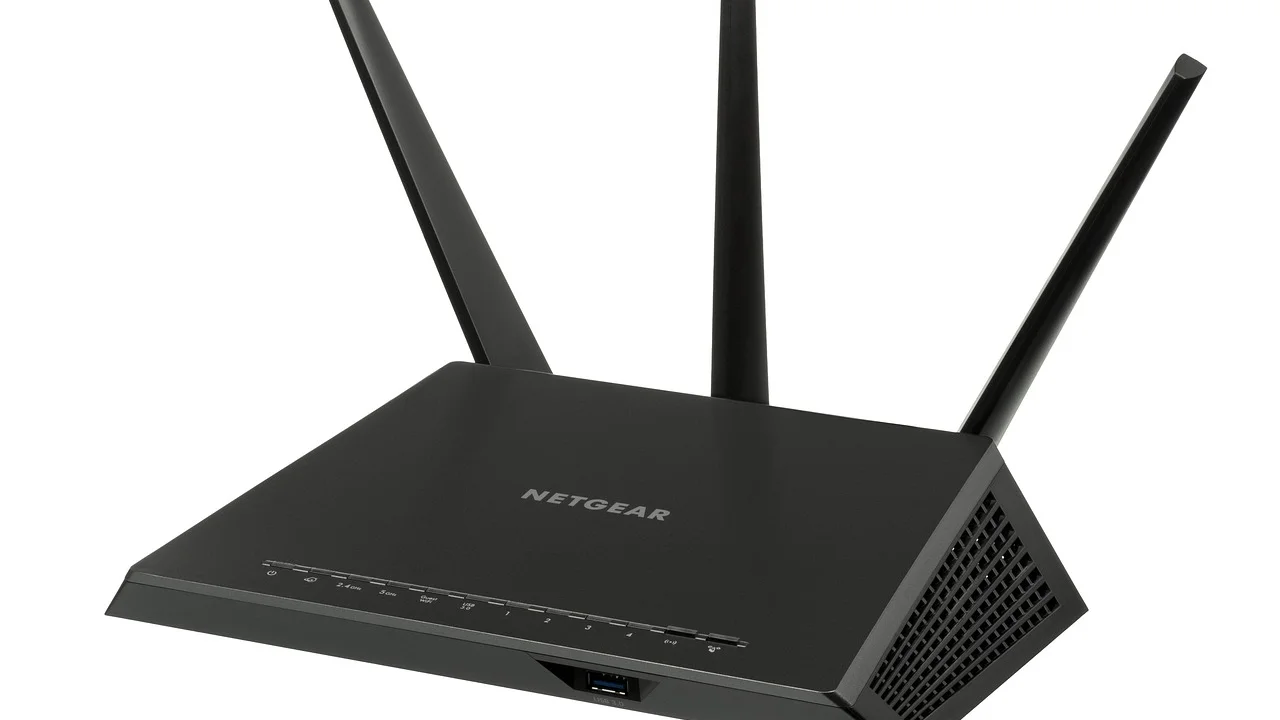
Uma configuração feita com atenção também evita problemas bastante comuns, como sinal fraco em certos cômodos, aparelhos desconhecidos conectados, quedas frequentes e dificuldade para usar impressoras, televisores e dispositivos inteligentes. Não é necessário dominar termos técnicos para executar as etapas essenciais, mas é importante não pular os cuidados relacionados a senhas, atualizações e posicionamento físico do equipamento.
Este guia explica o processo de forma organizada, desde a identificação do tipo de conexão até os ajustes finais. Os nomes dos menus podem mudar conforme a marca e o modelo do roteador, portanto use as instruções como referência e consulte o manual do aparelho sempre que uma tela apresentar opções diferentes.
Entenda a função de cada equipamento da conexão
Antes de começar, vale distinguir os equipamentos que podem estar presentes na instalação. O modem recebe o sinal da operadora e o converte para uso na residência. O roteador cria a rede local, distribui a internet para dispositivos conectados por cabo ou sem fio e administra aspectos como nome da rede, senha e regras de acesso.
Em muitos contratos atuais, a operadora fornece um único equipamento que reúne modem e roteador. Nesse caso, a configuração pode ser feita diretamente nele. Em outras instalações, principalmente quando se usa um roteador próprio para ampliar a cobertura ou ganhar recursos adicionais, há um modem ou uma ONU da fibra conectado ao roteador por um cabo de rede.
Modem, ONU e roteador: o que muda na prática
Em conexões por fibra óptica, é comum que a caixa instalada pela operadora seja uma ONU ou ONT, responsável por terminar o sinal de fibra. Ela pode ter ou não função de Wi-Fi. Já em conexões por cabo ou outras tecnologias, o modem costuma desempenhar papel semelhante de comunicação com a operadora.
O roteador deve ser ligado à porta indicada como WAN, Internet ou, em alguns modelos, por um conector de cor diferente. As portas restantes, geralmente chamadas de LAN, servem para conectar computadores, videogames, televisores e outros aparelhos via cabo. Ligar o cabo principal na porta errada é uma causa frequente de internet indisponível após a instalação.
Quando o roteador é fornecido pela operadora
Se o aparelho pertence à operadora, algumas configurações podem vir bloqueadas ou ser gerenciadas remotamente. Ainda assim, normalmente é possível alterar o nome da rede e a senha pelo aplicativo da empresa, pela etiqueta do equipamento ou pelo endereço de administração indicado no manual. Evite restaurar esse equipamento sem orientação do suporte, pois certos dados de autenticação podem precisar ser inseridos novamente.
Quando o roteador é comprado separadamente, você terá mais autonomia para configurar os recursos, mas talvez precise informar o tipo de conexão exigido pelo provedor. Os mais comuns são DHCP, PPPoE e IP estático. Caso essa informação não esteja disponível no contrato ou no suporte, não tente preencher dados aleatórios: solicite as credenciais corretas à operadora.
O que preparar antes de configurar a rede
Reserve alguns minutos para reunir as informações e os materiais necessários. Isso reduz interrupções durante a instalação e ajuda a identificar se uma falha é de cabo, de alimentação elétrica ou de configuração. Sempre faça as conexões com as mãos secas e mantenha o equipamento em local ventilado.
Também é útil ter um computador conectado por cabo de rede, quando possível. A configuração pode ser feita pelo celular, mas uma ligação cabeada evita que você perca o acesso ao painel justamente ao modificar o nome ou a senha do Wi-Fi. Se usar o telefone, deixe os dados móveis desligados temporariamente para garantir que ele está usando a rede do roteador.
- Roteador, fonte de energia original e cabo de rede em bom estado.
- Dados da conexão fornecidos pela operadora, se o modelo exigir autenticação.
- Etiqueta, manual ou embalagem com endereço de acesso, usuário e senha iniciais.
- Computador ou celular com navegador atualizado.
- Um local alto, firme, seco e com ventilação para posicionar o aparelho.
- Uma senha nova, longa e exclusiva para a rede sem fio.
Verifique ainda se o roteador suporta a velocidade contratada e as faixas de frequência que você pretende usar. Equipamentos muito antigos podem limitar o desempenho de planos mais rápidos ou não oferecer padrões atuais de segurança. O painel administrativo ou a embalagem normalmente informam se há redes de 2,4 GHz, 5 GHz ou ambas.
Como configurar roteador Wi-Fi passo a passo
O processo abaixo funciona como um roteiro geral para a maior parte dos roteadores domésticos. As telas terão nomes próprios conforme o fabricante, mas os campos fundamentais são semelhantes. Faça uma alteração por vez e aguarde o equipamento reiniciar quando solicitado.
- Desligue os aparelhos antes de conectar os cabos. Ligue o cabo que vem do modem ou da ONU à porta WAN ou Internet do roteador.
- Conecte um computador a uma porta LAN usando um cabo de rede, se tiver essa possibilidade. Como alternativa, conecte-se ao Wi-Fi padrão informado na etiqueta do roteador.
- Ligue primeiro o modem ou a ONU e espere as luzes indicarem funcionamento normal. Em seguida, ligue o roteador e aguarde alguns minutos.
- Abra o navegador e digite o endereço de administração indicado na etiqueta ou no manual. Alguns aparelhos usam um endereço numérico local; outros usam um domínio próprio.
- Entre com as credenciais iniciais e altere imediatamente a senha de administração do roteador quando essa opção aparecer.
- Defina a conexão de internet conforme a orientação da operadora: DHCP, PPPoE, IP estático ou outro modo informado.
- Crie o nome da rede e uma senha forte para o Wi-Fi. Se houver redes de 2,4 GHz e 5 GHz separadas, configure cada uma de modo que possa identificá-las.
- Escolha a segurança adequada, preferencialmente WPA3-Personal quando todos os dispositivos forem compatíveis; caso contrário, WPA2-Personal com AES é uma opção amplamente utilizada.
- Salve as mudanças e reinicie o roteador se o painel solicitar. Depois, reconecte seus aparelhos usando a nova senha.
- Teste a conexão perto do roteador e em pontos mais distantes da casa antes de decidir se são necessários ajustes de localização ou equipamentos adicionais.
Ao criar o nome da rede, também chamado de SSID, escolha uma identificação que não revele dados pessoais, como nome completo, número do imóvel ou apartamento. Um nome simples facilita reconhecer a rede correta sem fornecer informações desnecessárias a pessoas próximas.
A segurança de um sistema é tão forte quanto seu elo mais fraco.
Bruce Schneier, especialista em segurança da informação
Na prática, uma senha robusta e a alteração da senha de administrador são elos básicos dessa proteção. Não reutilize no Wi-Fi a mesma combinação usada em e-mail, banco ou redes sociais. Prefira uma frase longa, com palavras sem relação óbvia entre si, números e caracteres especiais quando aceitos pelo dispositivo.
Escolha as configurações de segurança essenciais
O roteador é a porta de entrada da rede doméstica. Por isso, sua configuração não deve se limitar a fazer o sinal aparecer no celular. A primeira medida é trocar a senha de administração padrão, que dá acesso ao painel onde ficam opções sensíveis. Guarde essa nova senha em um gerenciador de senhas ou em local físico protegido.
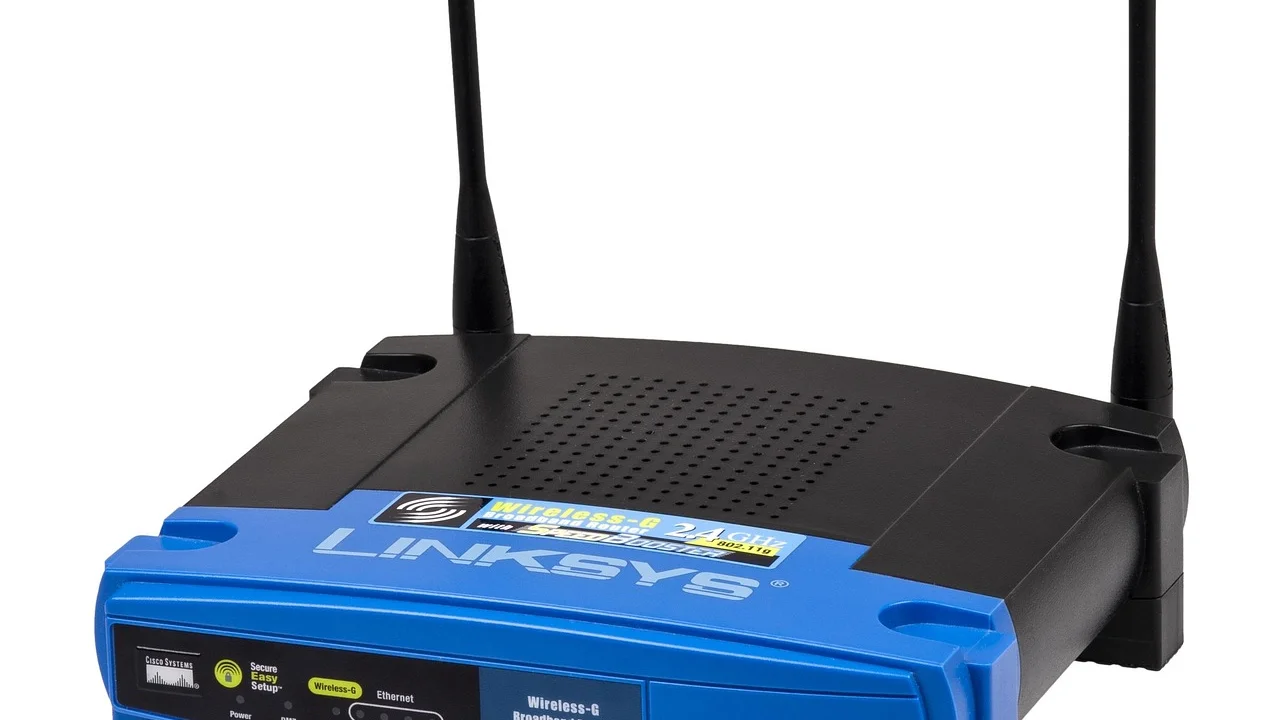
Depois, revise o protocolo de segurança do Wi-Fi. Evite WEP e WPA antigos, pois são tecnologias ultrapassadas. Quando disponível, o WPA3-Personal tende a oferecer proteção mais atual; se algum aparelho antigo não conseguir se conectar, use WPA2-Personal com criptografia AES, em vez de modos mistos que incluem padrões descontinuados.
Ajustes que merecem atenção
| Configuração | Recomendação prática | Motivo |
|---|---|---|
| Senha do administrador | Trocar a senha padrão por uma exclusiva e longa | Impede acesso fácil ao painel do roteador |
| Segurança Wi-Fi | Usar WPA3-Personal ou WPA2-Personal com AES | Protege melhor os dados transmitidos na rede |
| WPS | Desativar se não for necessário | Reduz uma forma adicional de tentativa de conexão |
| Atualização de firmware | Verificar atualizações no painel ou aplicativo | Corrige falhas e melhora compatibilidade |
| Rede para visitantes | Ativar para visitas e dispositivos temporários | Separa acessos da rede principal |
| Gerenciamento remoto | Manter desligado, salvo necessidade específica | Diminui exposição do painel à internet |
O WPS é um recurso que permite conectar dispositivos por botão ou PIN, mas pode ser dispensável em uma rede residencial comum. Se não houver uma razão clara para mantê-lo ativo, desativá-lo é uma medida prudente. Da mesma forma, deixe o gerenciamento remoto desligado, pois ele permite acessar o painel do roteador a partir de fora de casa.
Atualizações de firmware também são relevantes. O firmware é o software interno que controla o aparelho. Acesse apenas o sistema oficial do fabricante ou a função de atualização presente no painel; nunca instale arquivos obtidos em fontes desconhecidas. Antes de atualizar, não desligue o roteador durante o processo.
Entenda as redes de 2,4 GHz e 5 GHz
Roteadores de duas bandas costumam oferecer redes em 2,4 GHz e 5 GHz. A escolha entre elas influencia o alcance e o desempenho percebido. A faixa de 2,4 GHz geralmente alcança distâncias maiores e atravessa obstáculos com mais facilidade, mas é mais suscetível a interferências por ser muito usada por outros equipamentos.
A faixa de 5 GHz costuma oferecer maior capacidade e menor interferência em distâncias curtas ou moderadas, sendo uma boa opção para televisão conectada, computador e celular próximos ao roteador. Em contrapartida, paredes, portas e lajes podem reduzir seu alcance com mais intensidade. Em alguns aparelhos, há ainda uma faixa de 6 GHz, com regras de compatibilidade próprias.
Deixar um nome único ou separar as redes
Há duas formas práticas de organizar as bandas. Com um único nome de rede, o roteador pode direcionar os dispositivos à faixa mais adequada automaticamente, desde que tenha recurso de seleção inteligente. Isso simplifica o uso para a maioria das pessoas.
Separar os nomes, como “Casa-2G” e “Casa-5G”, permite escolher manualmente a faixa. Essa alternativa ajuda a testar cobertura, conectar equipamentos antigos que só funcionam em 2,4 GHz e identificar se um problema está limitado a uma banda. Não há uma única escolha correta: priorize a que oferece estabilidade na sua rotina.
Para compreender a lógica da comunicação sem fio, consulte o verbete sobre Wi-Fi. Ainda que as configurações avançadas variem, o princípio é o mesmo: sinal, distância, obstáculos e interferências afetam a qualidade da conexão.
Posicione o roteador para melhorar a cobertura
O local onde o roteador fica instalado tem grande impacto no sinal. Deixar o aparelho fechado em armário, atrás de televisão, encostado em objetos metálicos ou no chão tende a prejudicar a propagação. O ideal é um ponto central da casa, elevado, aberto e com espaço ao redor das antenas, quando elas existirem.
Não posicione o roteador muito perto de micro-ondas, telefones sem fio antigos, caixas metálicas, aquários grandes ou paredes muito espessas. Esses elementos podem causar interferências ou enfraquecer o sinal. Se a entrada da internet estiver em uma extremidade da residência, considere usar um cabo de rede mais longo para levar o roteador a uma área mais central, respeitando os limites e orientações do equipamento.
Quando um repetidor não é a única solução
Antes de comprar qualquer acessório, teste o roteador em outra posição e avalie se a banda de 2,4 GHz resolve as áreas mais distantes. Quando a casa é grande, tem vários pavimentos ou possui paredes densas, um repetidor pode ajudar, mas precisa ser instalado em um ponto que ainda receba sinal de qualidade. Repeti-lo onde o Wi-Fi já é fraco apenas replica uma conexão ruim.
Sistemas mesh e pontos de acesso cabeados são alternativas para espaços maiores. Um sistema mesh usa vários pontos coordenados para ampliar a cobertura. Já um ponto de acesso conectado por cabo costuma oferecer desempenho muito consistente em outro andar ou área distante. A solução adequada depende da estrutura do imóvel, da quantidade de aparelhos e das atividades realizadas na rede.
Resolva problemas comuns depois da configuração
Se a rede aparece, mas a internet não funciona, comece verificando a conexão entre modem, ONU e porta WAN do roteador. Observe as luzes indicadoras e teste, se possível, um computador ligado diretamente ao equipamento da operadora. Se a conexão direta também falhar, o problema pode estar no serviço fornecido e o suporte da operadora deve ser acionado.
Se há internet por cabo, mas não pelo Wi-Fi, revise o nome da rede, a senha e o modo de segurança. Apague a rede salva no celular ou computador e conecte-se novamente. Em dispositivos mais antigos, um protocolo muito novo pode impedir a conexão; nesse caso, avalie a compatibilidade sem reduzir a segurança de toda a rede sem necessidade.
Quedas, lentidão e dispositivos desconectando
Reiniciar o roteador pode resolver falhas pontuais, mas não deve ser a única resposta para problemas recorrentes. Verifique se o equipamento está superaquecendo, se a fonte é a original, se o firmware está atualizado e se há muitos aparelhos usando a rede ao mesmo tempo. Transmissões em alta resolução, jogos on-line, videoconferências e backups podem disputar a capacidade disponível.
Também vale alterar o canal sem fio se houver muita interferência de redes vizinhas. Muitos roteadores têm seleção automática, que é suficiente na maior parte dos casos. Ao fazer ajuste manual, teste uma mudança de cada vez e registre o resultado. Em 2,4 GHz, use apenas canais adequados ao seu país e às opções liberadas pelo equipamento.
Para orientações gerais de proteção de redes e dispositivos conectados, o CERT.br mantém cartilhas de segurança para internet. Elas ajudam a criar hábitos complementares, como atualizar aparelhos, desconfiar de solicitações inesperadas e proteger contas com senhas exclusivas.
Perguntas frequentes
Qual é o endereço para acessar a configuração do roteador?
O endereço varia por fabricante e modelo. Ele costuma estar na etiqueta do aparelho, no manual, no aplicativo oficial ou na página de suporte do fabricante. Procure o campo identificado como endereço de administração, gateway, login ou interface web. Use somente o endereço informado para seu roteador.
É necessário trocar a senha do Wi-Fi fornecida na etiqueta?
Sim, é recomendável. A senha impressa pode ser segura em alguns modelos, mas criar uma senha própria, longa e exclusiva permite controlar quem conhece o acesso. Aproveite para trocar também a senha do painel administrativo, que é diferente da senha usada para entrar na rede sem fio.
Posso desligar o Wi-Fi do roteador à noite?
Pode, se isso fizer sentido para sua rotina e o equipamento tiver essa opção. Porém, desligar o Wi-Fi não substitui medidas de segurança, como atualizar o firmware e usar criptografia adequada. Considere ainda que câmeras, automações, assistentes e outros dispositivos podem depender da rede para funcionar.
O que fazer se eu esquecer a senha de administrador?
Primeiro, confira se você a registrou em um gerenciador de senhas ou anotação segura. Se não encontrar, a alternativa normalmente é restaurar o roteador pelo botão de reset, seguindo o manual. Esse procedimento apaga as configurações personalizadas e pode exigir que a conexão com a operadora seja configurada novamente.
Conclusão
Configurar a rede doméstica com cuidado vai além de escolher um nome e digitar uma senha. A conexão correta da porta WAN, o tipo de acesso informado pela operadora, a alteração das credenciais padrão, a escolha de WPA3 ou WPA2 com AES e a atualização do firmware formam uma base consistente para o uso cotidiano.
Depois da configuração inicial, observe a cobertura nos ambientes em que a internet é mais necessária. Ajustar o posicionamento do roteador e escolher corretamente entre 2,4 GHz e 5 GHz pode trazer resultados importantes sem custo adicional. Se as falhas persistirem, faça testes organizados e recorra ao suporte da operadora ou ao fabricante com as informações do modelo e do comportamento apresentado.
Referências
- Centro de Estudos, Resposta e Tratamento de Incidentes de Segurança no Brasil (CERT.br) — Cartilhas de Segurança para Internet.
- Agência Nacional de Telecomunicações (Anatel) — Direitos do Consumidor de Serviços de Telecomunicações.
- Wi-Fi Alliance — Wi-Fi CERTIFIED WPA3 Security.
- Instituto Nacional de Padrões e Tecnologia (NIST) — Guidelines for Securing Wireless Local Area Networks.
Escrito por
Editor-chefe e redator
Editor-chefe do Boletim Pecuário, escreve tutoriais e guias de tecnologia com foco em clareza, pesquisa cuidadosa e aplicação prática no dia a dia.