
Como fazer calendário no Excel de forma prática
Criar um calendário no Excel ajuda a visualizar compromissos, prazos e rotinas em uma única planilha. Veja como montar uma versão mensal do zero, usar fórmulas para preencher os dias, personalizar o visual, configurar a impressão e aproveitar modelos prontos.
Um calendário no Excel pode ser muito mais útil do que uma simples grade com números. Quando bem montado, ele serve para acompanhar compromissos, escalas de trabalho, estudos, pagamentos, cardápios, entregas e metas pessoais. A principal vantagem é a possibilidade de adaptar o arquivo à rotina: é possível mudar cores, incluir anotações, destacar feriados e duplicar a estrutura para os meses seguintes.

Há diversas formas de criar esse tipo de planilha. A mais simples é montar uma tabela manualmente; a mais prática para uso recorrente é utilizar fórmulas que atualizam os dias automaticamente conforme o mês e o ano informados. Também existem modelos prontos no próprio programa, úteis quando a prioridade é ganhar tempo.
Neste guia, você vai entender como estruturar um calendário mensal, usar funções de data, configurar uma visualização clara e preparar o arquivo para impressão ou compartilhamento. As instruções funcionam como base para diferentes versões do Excel e podem ser ajustadas conforme sua necessidade.
Planeje o tipo de calendário antes de montar a planilha
Antes de abrir uma planilha em branco, vale definir qual será a função do calendário. Um modelo doméstico, por exemplo, pode precisar de espaço para contas e tarefas. Já um calendário de equipe normalmente exige campos para responsáveis, turnos ou status de cada atividade. Essa decisão influencia o tamanho das células, as colunas extras e a quantidade de informação que cabe em cada dia.
O formato mensal é o mais comum porque permite enxergar semanas completas e ainda oferece espaço para anotações. Em geral, ele é organizado em sete colunas, uma para cada dia da semana, e até seis linhas de datas. Se o objetivo for planejar o ano inteiro, é possível criar doze abas, uma para cada mês, ou colocar mini calendários na mesma página.
Escolha o início da semana
No Brasil, é frequente que calendários comecem no domingo, mas começar na segunda-feira também pode facilitar a organização profissional. O mais importante é manter o mesmo padrão em todas as abas para evitar erros de leitura. Ao usar fórmulas, essa escolha também determina a forma de calcular a primeira célula do calendário.
Defina ainda se os dias que pertencem ao mês anterior ou seguinte aparecerão na grade. Exibi-los em cinza ajuda a preservar a sequência semanal, enquanto escondê-los deixa o calendário visualmente mais limpo. As duas escolhas são válidas, desde que a planilha informe com destaque qual é o mês em foco.
Estruture a base do calendário mensal
Para montar a versão manual e entender a lógica da grade, comece criando uma área de sete colunas. Na linha superior, escreva os nomes dos dias da semana: Domingo, Segunda-feira, Terça-feira, Quarta-feira, Quinta-feira, Sexta-feira e Sábado. Abaixo deles, reserve seis linhas para as semanas. Se preferir uma aparência mais compacta, use abreviações como Dom., Seg., Ter. e assim por diante.
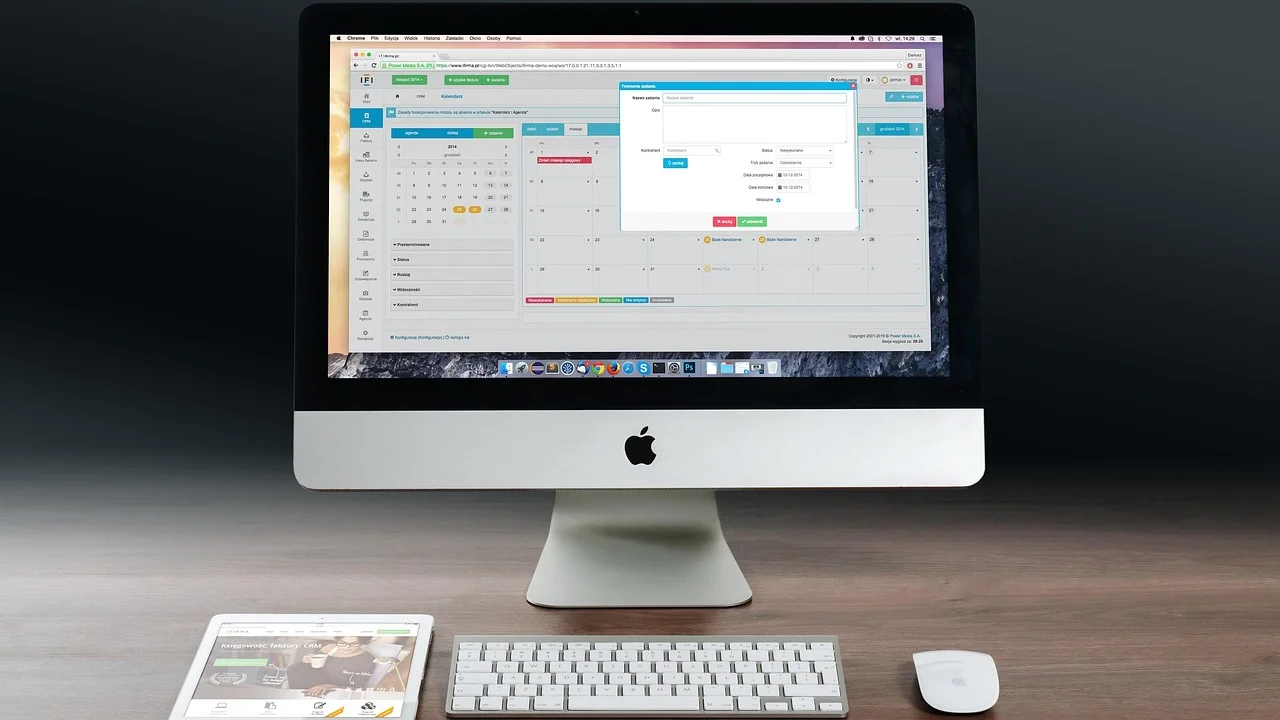
Acima da tabela, deixe duas células para o mês e o ano. Por exemplo, a célula B1 pode receber uma data representando o primeiro dia do mês, como 01/03/2025, mesmo que seja formatada para mostrar apenas o nome do mês e o ano. Essa prática torna o arquivo mais eficiente, pois as fórmulas podem usar a data como referência.
Ajuste células, bordas e alinhamento
Selecione as sete colunas e aplique uma largura semelhante para que a grade fique equilibrada. Depois, aumente a altura das linhas das semanas: isso cria espaço suficiente para escrever lembretes dentro dos dias. O alinhamento superior à esquerda costuma ser o mais funcional, pois deixa os números das datas no canto e libera o restante da célula para anotações.
Use bordas finas entre os dias e uma borda mais marcada ao redor da tabela. Para o cabeçalho, escolha uma cor discreta com texto de bom contraste. Não é necessário usar muitos efeitos: um calendário deve favorecer a leitura rápida. Tons leves para dias úteis e uma cor diferente para fins de semana normalmente são suficientes.
| Elemento | Onde inserir | Finalidade |
|---|---|---|
| Mês e ano | Acima da grade | Servir de referência para fórmulas e identificar o período |
| Dias da semana | Primeira linha da tabela | Organizar as sete colunas do calendário |
| Semanas | Seis linhas abaixo do cabeçalho | Comportar qualquer distribuição possível de dias no mês |
| Anotações | Dentro de cada célula de data | Registrar tarefas, eventos e prazos |
| Legenda | Abaixo ou ao lado da grade | Explicar cores, categorias ou símbolos usados |
Use fórmulas para preencher as datas automaticamente
O recurso mais útil para quem quer aprender como fazer calendário no Excel é automatizar a distribuição dos dias. Assim, em vez de digitar cada número, basta alterar a data de referência do mês. Para isso, considere que a célula B1 contém o primeiro dia do mês. Ela deve ser uma data real do Excel, e não apenas um texto.
Se o calendário começar no domingo e a primeira célula da grade estiver em B4, uma fórmula possível é =B$1-DIA.DA.SEMANA(B$1;1)+1. Ela calcula o domingo da semana em que começa o mês escolhido. Depois de inserir a fórmula, arraste-a para a direita até completar sete colunas. Na célula seguinte, abaixo da primeira, use a fórmula que soma sete dias à célula imediatamente acima. Arraste-a para baixo e para os lados para preencher toda a grade.
Mostre apenas o número do dia
Depois de preencher a grade com datas completas, selecione as células e aplique um formato personalizado que exiba somente o dia. No campo de formatação, use d para mostrar números de um algarismo quando necessário ou dd para manter dois algarismos. A célula continuará armazenando a data completa, o que facilita filtros, fórmulas e regras de formatação.
Para esconder as datas que não pertencem ao mês selecionado, use uma formatação condicional. Selecione a grade e crie uma regra com a fórmula =MÊS(B4)<>MÊS($B$1), ajustando B4 para a primeira célula do seu calendário. Escolha uma fonte cinza-clara ou branca, dependendo do fundo. Dessa maneira, a estrutura semanal permanece intacta, mas o olhar se concentra no mês desejado.
Entenda as funções de data mais úteis
As funções de data simplificam bastante a criação de agendas e calendários. A função DATA permite criar uma data a partir de ano, mês e dia. Já FIMMÊS retorna o último dia de um período, sendo útil para verificar o número de dias de cada mês. A função DIA.DA.SEMANA indica a posição da data dentro da semana, informação essencial para colocar o dia 1 na coluna correta.
Se houver dúvida sobre nomes de funções ou formatos de data em sua versão do programa, a documentação de suporte do Microsoft Excel reúne orientações sobre os recursos mais usados. Vale lembrar que a separação de argumentos pode aparecer com ponto e vírgula ou vírgula, conforme as configurações regionais do computador.
Monte o calendário passo a passo do zero
O procedimento abaixo cria uma base reutilizável para qualquer mês. Ele é indicado para quem quer compreender a lógica da planilha e manter controle sobre cada elemento visual. Faça primeiro em uma cópia de teste; depois, quando estiver satisfeito, salve o arquivo como modelo para não precisar reconstruí-lo.

Ao trabalhar com fórmulas, evite digitar mês e ano como texto solto. Uma data válida é mais segura porque o Excel reconhece automaticamente a quantidade de dias, inclusive em fevereiro, e reposiciona os números na semana correta.
- Em B1, digite a data correspondente ao primeiro dia do mês que deseja exibir, como 01/04/2025.
- Formate B1 para mostrar o mês e o ano, usando um formato como mmmm aaaa.
- Na linha 3, crie sete cabeçalhos com os dias da semana.
- Reserve seis linhas abaixo deles para a grade do calendário.
- Na primeira célula da grade, insira a fórmula que encontra o início da semana do primeiro dia do mês.
- Preencha a primeira linha com datas sequenciais, somando um dia à célula anterior.
- Na linha seguinte, use a data da célula acima acrescida de sete dias e replique a fórmula pela grade.
- Formate as células para mostrar apenas o dia do mês e aplique bordas.
- Crie uma regra de formatação condicional para suavizar ou ocultar datas de meses vizinhos.
- Altere a data em B1 para confirmar se o calendário se atualiza corretamente.
Depois de concluir essa base, proteja as células que contêm fórmulas se outras pessoas forem preencher a planilha. Isso diminui o risco de apagar um cálculo sem perceber. Deixe desbloqueadas apenas as áreas destinadas a observações, tarefas ou compromissos.
Personalize o calendário para organizar sua rotina
O calendário se torna mais funcional quando as cores têm significado. Você pode usar uma tonalidade para compromissos pessoais, outra para trabalho e outra para vencimentos. Evite, porém, preencher cada célula com muitas cores, pois isso pode dificultar a leitura. Uma pequena legenda no rodapé resolve essa questão e mantém o padrão claro.
Outra opção é incluir linhas dentro de cada dia para separar horários ou categorias. Por exemplo, um calendário escolar pode trazer campos para prova, trabalho e atividade extracurricular. Já em uma rotina doméstica, cada célula pode conter lembretes de compras, limpeza ou pagamento de contas. O ideal é adequar o nível de detalhe ao uso real do arquivo.
Use formatação condicional com critérios objetivos
A formatação condicional permite destacar automaticamente datas e atividades. Você pode marcar fins de semana com base em DIA.DA.SEMANA, destacar o dia atual com uma regra baseada em HOJE() ou colorir células que contenham palavras como “Vencimento” ou “Entrega”. Para manter a planilha confiável, crie regras simples e teste cada uma após aplicá-la.
Para identificar o dia atual em uma grade que armazena datas completas, uma regra como =B4=HOJE() pode ser usada, adaptando a referência à primeira célula selecionada. Escolha um preenchimento moderado e uma fonte legível. Como a função HOJE() é atualizada quando o arquivo é recalculado, esse destaque acompanha naturalmente o passar dos dias.
“Um objetivo sem um plano é apenas um desejo.”
Antoine de Saint-Exupéry
O princípio se aplica à organização da agenda: registrar uma intenção em um calendário ajuda a transformá-la em uma ação com data, contexto e acompanhamento. Ainda assim, o calendário não substitui a revisão periódica das prioridades; reserve um momento da semana para checar pendências e ajustar compromissos.
Crie abas, listas e controles complementares
Um único calendário mensal atende bem a muitas situações, mas uma planilha mais completa pode ter abas adicionais. Crie uma aba para cada mês ou mantenha uma guia principal com o calendário e outra com uma lista de tarefas. Essa separação permite registrar detalhes sem sobrecarregar a visualização mensal.

Em uma aba de tarefas, use colunas como atividade, prazo, responsável, prioridade e status. Depois, aplique filtros para visualizar apenas o que está pendente. Se desejar, é possível vincular tarefas ao calendário, mas não é obrigatório: para a maior parte das rotinas, a combinação de uma grade mensal e uma lista filtrável já oferece boa organização.
- Crie uma aba de “Visão anual” para enxergar feriados, férias e períodos importantes.
- Mantenha uma aba de “Tarefas” com prazos e status atualizados.
- Use uma aba de “Legenda” se o calendário tiver muitas cores ou siglas.
- Adicione uma aba de “Anotações” para informações que não cabem nas células diárias.
- Salve uma cópia limpa como modelo antes de preencher compromissos específicos.
Se a planilha for compartilhada, padronize a maneira de registrar atividades. Combine abreviações, cores e responsáveis, principalmente quando mais de uma pessoa puder fazer alterações. Um calendário muito elaborado, sem convenções de uso, pode acabar gerando confusão em vez de facilitar a gestão.
Configure a impressão e a visualização da planilha
Um calendário bonito na tela pode sair cortado ou ilegível no papel se a impressão não for preparada. Antes de imprimir, acesse a visualização de impressão e confirme se as sete colunas aparecem na mesma página. Na maioria dos casos, a orientação paisagem é mais adequada para um calendário mensal, pois oferece largura suficiente para os dias da semana.
Defina a área de impressão apenas para a região do calendário e ajuste as margens. Se houver espaço, inclua uma legenda ou um campo para anotações gerais; se a página ficar carregada, prefira deixar essas informações em outra aba. Também verifique se as células têm altura suficiente para os textos que serão escritos à mão.
Cuidados ao salvar e compartilhar
Salve o arquivo no formato padrão de planilha para preservar fórmulas e formatações. Caso precise enviar uma versão que não deve ser alterada, exporte uma cópia em PDF depois de revisar a área de impressão. Mantenha também um arquivo-modelo sem dados pessoais ou informações sensíveis.
Para saber mais sobre a lógica de datas e os conceitos de calendário, o verbete sobre calendário oferece uma visão geral do sistema de organização dos dias. Na planilha, contudo, o mais importante é manter as datas como valores reconhecidos pelo Excel, e não como textos, pois isso permite cálculos e atualizações automáticas.
Erros comuns ao criar um calendário no Excel
Um dos erros mais frequentes é digitar todos os dias manualmente. Além de tomar tempo, esse método facilita falhas de sequência, especialmente quando o mês muda de dia da semana ou tem menos de 31 dias. Usar uma data de referência e fórmulas reduz muito esse risco.

Outro problema recorrente é usar células pequenas demais. Um calendário precisa ser lido rapidamente, e datas ou anotações comprimidas prejudicam sua finalidade. Antes de acrescentar elementos decorativos, priorize fonte, contraste, espaço interno e organização das informações.
O que revisar antes de usar o arquivo
Verifique se o primeiro dia do mês está na coluna correta, se o último dia aparece na grade e se as datas de meses vizinhos estão tratadas conforme o padrão escolhido. Teste também a alteração de B1 para meses diferentes, inclusive fevereiro, para confirmar que as fórmulas funcionam em todas as situações.
Por fim, analise se a planilha continua prática depois de preenchida. Um arquivo vazio pode parecer organizado, mas perder utilidade quando recebe muitos compromissos. Se isso acontecer, reduza a quantidade de categorias, crie uma aba de detalhes ou aumente o tamanho do calendário para uma página por mês.
Perguntas frequentes
Como fazer um calendário anual no Excel?
Você pode criar doze abas a partir de um modelo mensal e alterar a data de referência em cada uma delas. Outra alternativa é reunir doze mini calendários em uma única aba, mas o espaço para anotações será menor. Para planejamento detalhado, as abas mensais costumam ser mais fáceis de ler.
Qual fórmula mostra o nome do mês no Excel?
Se uma célula contém uma data válida, você pode formatá-la como mmmm para mostrar o nome completo do mês. Também é possível usar a função TEXTO, como em =TEXTO(B1;"mmmm"), considerando B1 como a célula que contém a data.
É possível destacar feriados automaticamente?
Sim. Crie uma lista de feriados em outra área da planilha e aplique uma regra de formatação condicional usando CONT.SE para verificar se cada data da grade aparece nessa lista. Essa solução exige manter a relação de feriados atualizada conforme a localidade e os feriados móveis que desejar considerar.
Como fazer o calendário começar na segunda-feira?
Altere a ordem dos cabeçalhos para Segunda-feira a Domingo e ajuste a fórmula inicial. Na função DIA.DA.SEMANA, o tipo de retorno 2 considera segunda-feira como primeiro dia da semana. Dessa forma, a posição do dia 1 será calculada de acordo com essa organização.
Conclusão
Criar um calendário no Excel é uma maneira acessível de reunir datas, tarefas e compromissos em uma visualização adaptada à sua rotina. Uma estrutura com sete colunas, uma data de referência e fórmulas simples já permite montar um modelo mensal reutilizável e confiável.
Comece com uma versão limpa, teste os meses diferentes e só então acrescente cores, legendas e controles complementares. Ao priorizar legibilidade, datas reais e regras claras de preenchimento, sua planilha poderá servir tanto para o planejamento pessoal quanto para atividades de estudo, trabalho e casa.
Referências
- Microsoft Support — Ajuda e aprendizado do Excel.
- Microsoft Support — Função DATA no Excel.
- Microsoft Support — Função DIA.DA.SEMANA no Excel.
- Wikipédia — Calendário.
Escrito por
Editor-chefe e redator
Editor-chefe do Boletim Pecuário, escreve tutoriais e guias de tecnologia com foco em clareza, pesquisa cuidadosa e aplicação prática no dia a dia.