
Como configurar e-mail no Outlook passo a passo
Configurar uma conta no Outlook fica mais simples quando você reúne endereço, senha e dados do provedor antes de começar. Veja o passo a passo para adicionar e-mail automaticamente ou manualmente, entender POP, IMAP e Exchange e corrigir falhas frequentes de sincronização.
Adicionar uma caixa de entrada ao Outlook permite concentrar mensagens profissionais, pessoais e de serviços em um único programa. Em muitos casos, basta informar o endereço de e-mail e a senha para que o aplicativo reconheça as configurações do provedor. Em outros, especialmente em endereços corporativos ou domínios próprios, será necessário preencher os dados de servidor manualmente.
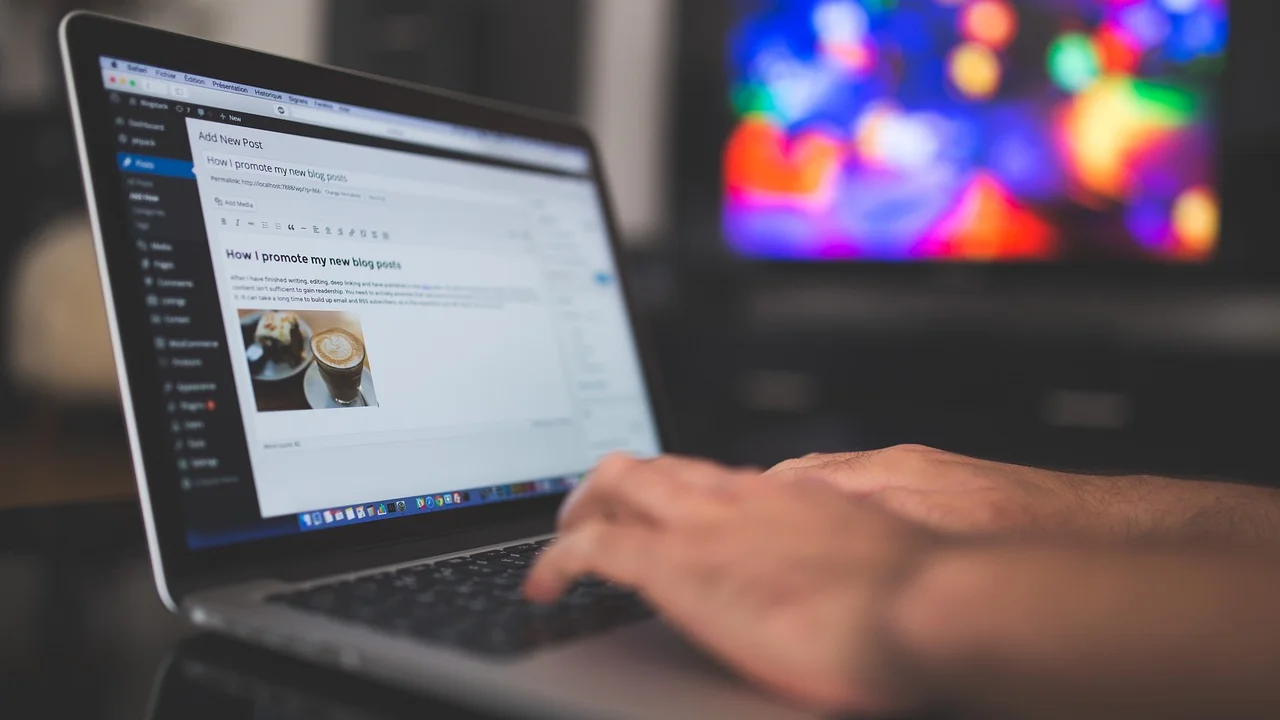
Para fazer esse processo com segurança, comece identificando qual versão do Outlook você usa: o Outlook clássico para Windows, o novo Outlook para Windows, a versão para Mac, a versão na web ou o aplicativo para celular. Os nomes dos menus podem mudar, mas as informações necessárias são semelhantes: endereço da conta, método de autenticação e, quando aplicável, servidores de entrada e saída.
Este guia explica como configurar email no Outlook, o que significam POP, IMAP e Exchange, quais dados devem ser solicitados ao provedor e o que fazer quando a conta não envia, não recebe ou não sincroniza mensagens.
Antes de adicionar a conta, reúna as informações necessárias
O primeiro passo é separar os dados corretos. Para contas de serviços conhecidos, como Gmail, Outlook.com e Yahoo, a configuração costuma ser automática. Já e-mails vinculados a empresas, hospedagens de sites, instituições de ensino e domínios personalizados geralmente dependem das especificações fornecidas pelo administrador de TI ou pela empresa de hospedagem.
Não tente adivinhar servidores, portas ou tipos de criptografia. Um pequeno erro nesses campos pode impedir o recebimento de mensagens ou fazer com que o Outlook apresente repetidamente uma janela pedindo senha. Consulte a central de ajuda do provedor, o painel de hospedagem ou a pessoa responsável pela conta.
Dados que você normalmente precisará informar
- Nome de exibição: como você quer que seu nome apareça para os destinatários.
- Endereço de e-mail completo: por exemplo, nome@empresa.com.br.
- Senha da conta: ou uma senha de aplicativo, quando o provedor exigir esse recurso.
- Tipo de conta: IMAP, POP ou Exchange/Microsoft 365.
- Servidor de entrada: usado para receber mensagens em IMAP ou POP.
- Servidor de saída SMTP: usado para enviar e-mails.
- Portas e criptografia: informações como SSL/TLS ou STARTTLS, conforme a orientação do provedor.
Se a conta usa verificação em duas etapas, a senha habitual pode não funcionar em versões antigas do Outlook ou em conexões que não aceitam autenticação moderna. Nessa situação, o provedor pode orientar a criação de uma senha de aplicativo, que é uma credencial específica para o programa de e-mail. Nunca envie sua senha a terceiros para pedir ajuda com a configuração.
Entenda a diferença entre IMAP, POP e Exchange
Escolher o protocolo adequado influencia a forma como mensagens, pastas e ações são sincronizadas. Embora os três métodos permitam acessar e-mail, eles não têm o mesmo comportamento. Para quem lê mensagens em mais de um aparelho, essa decisão é especialmente importante.
O IMAP mantém as mensagens no servidor e sincroniza pastas, lidas, não lidas, exclusões e mensagens enviadas entre dispositivos. O POP faz download das mensagens para o computador e pode removê-las do servidor, dependendo das configurações. Já o Exchange, comum em ambientes corporativos e contas Microsoft 365, integra e-mail, calendário, contatos e outros recursos de colaboração.
| Tipo de conta | Como funciona | Quando costuma ser indicado | Ponto de atenção |
|---|---|---|---|
| IMAP | Sincroniza mensagens e pastas com o servidor. | Uso em computador, celular e webmail. | Requer espaço disponível no servidor. |
| POP | Baixa mensagens para o dispositivo. | Uso concentrado em um computador e arquivo local. | Pode não refletir alterações em outros aparelhos. |
| Exchange | Sincroniza e-mail, contatos, calendário e recursos corporativos. | Contas Microsoft 365, empresariais e institucionais. | Depende das políticas definidas pela organização. |
Na dúvida, prefira IMAP para uma conta convencional com domínio próprio, porque ele preserva a mesma estrutura de caixas e pastas em todos os lugares. Use POP apenas quando houver uma razão clara para manter o armazenamento principalmente no computador. Para contas de trabalho, não altere o protocolo sem orientação: a empresa pode exigir Exchange e métodos específicos de segurança.
A segurança de sistemas depende da segurança do mais fraco de seus elos.
Bruce Schneier, especialista em segurança da informação
Como adicionar uma conta no novo Outlook para Windows
O novo Outlook para Windows foi criado com uma interface mais próxima da versão web. Ele costuma detectar automaticamente contas dos principais provedores. Antes de iniciar, confirme que a conexão com a internet está estável e que você consegue entrar no webmail da conta pelo navegador; isso ajuda a separar um problema de credencial de um problema do aplicativo.
Na tela principal, procure o ícone de configurações, geralmente representado por uma engrenagem, e localize a área destinada a contas. Dependendo da atualização disponível, os nomes podem aparecer como “Contas”, “Contas de e-mail” ou “Adicionar conta”.
- Abra as configurações do Outlook e selecione a opção para adicionar uma conta de e-mail.
- Digite o endereço completo, sem abreviações, e avance.
- Escolha o provedor sugerido, caso ele apareça, ou selecione a opção de configuração avançada.
- Informe a senha na página de autenticação exibida pelo provedor.
- Autorize o acesso quando houver uma tela de permissão legítima.
- Aguarde a importação inicial de mensagens e verifique se a caixa de entrada foi carregada.
Em contas Google, por exemplo, é normal que o Outlook abra uma janela do próprio Google para autenticação. Faça login apenas nessa página oficial e revise as permissões solicitadas. Esse procedimento usa autenticação moderna e é mais seguro do que inserir dados em janelas desconhecidas.
Quando escolher a configuração avançada
Selecione a configuração avançada se o Outlook não identificar o domínio, mostrar uma mensagem de erro após informar a senha ou se o administrador tiver fornecido parâmetros IMAP e SMTP específicos. Nesse modo, escolha IMAP ou POP e preencha os campos exatamente como foram fornecidos.
Ao concluir, envie uma mensagem de teste para outro endereço seu e responda a ela. Assim, você verifica os dois sentidos da comunicação: o recebimento e o envio. Ver apenas mensagens antigas na caixa de entrada não confirma que o SMTP está funcionando.
Como configurar uma conta no Outlook clássico
No Outlook clássico para Windows, a inclusão de contas geralmente fica no menu “Arquivo”, dentro de “Adicionar Conta”. A instalação pode tentar a configuração automática primeiro. Se ela falhar, o próprio assistente tende a exibir uma alternativa para configuração manual ou tipos de servidor adicionais.
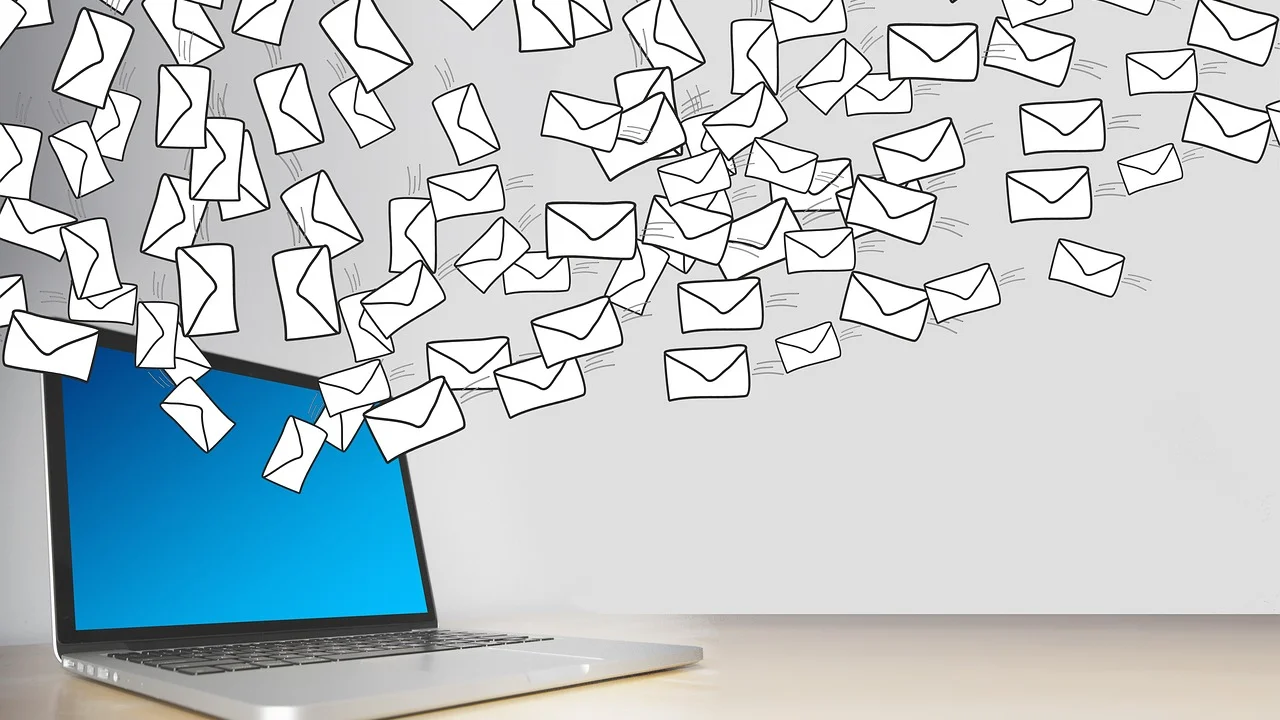
As telas variam entre versões, mas a lógica permanece: adicionar a conta, informar endereço e senha, escolher o tipo de conexão quando necessário e concluir o teste. Para ambientes de empresa, talvez seja exibida uma janela de autenticação corporativa ou de aprovação em duas etapas.
Configuração manual com IMAP
Ao escolher IMAP, preencha o servidor de entrada, o servidor SMTP, as portas e o método de criptografia conforme o material do provedor. Em geral, o nome de usuário é o endereço de e-mail completo, mas essa regra não é universal. Alguns serviços usam um identificador diferente; por isso, siga a documentação da própria conta.
Nas opções de saída, confirme se o servidor SMTP exige autenticação. Na maior parte dos provedores, a resposta é sim, e a autenticação deve usar o mesmo usuário e senha do servidor de entrada. Deixar esse ajuste desmarcado é uma causa comum de mensagens que chegam normalmente, mas ficam paradas na Caixa de Saída.
Arquivos locais e mensagens antigas
O Outlook clássico pode criar arquivos locais de dados para armazenar cópias sincronizadas, arquivos e itens antigos. Evite mover, renomear ou apagar esses arquivos enquanto o programa estiver em uso. Caso precise trocar de computador ou recuperar um histórico, siga o procedimento indicado pela organização ou faça uma cópia de segurança com orientação técnica.
Para entender conceitos ligados à troca de mensagens, vale consultar o verbete sobre SMTP, protocolo usado para o envio de e-mails entre clientes e servidores. Esse conhecimento ajuda a interpretar mensagens de erro sem substituir as instruções específicas do seu provedor.
Parâmetros de servidor: como preencher sem cometer erros
Os campos técnicos devem ser tratados como uma sequência: o protocolo escolhido precisa combinar com a porta, a criptografia e o método de autenticação. Inserir uma porta de IMAP com uma opção de segurança destinada a SMTP, por exemplo, impede a conexão mesmo que endereço e senha estejam corretos.

Consulte sempre a página oficial de suporte do serviço de e-mail. Empresas de hospedagem podem oferecer mais de um hostname, como “mail”, “imap” ou “smtp” seguido do domínio, mas o endereço correto depende da infraestrutura configurada para aquela conta. Copie os parâmetros em vez de digitá-los de memória.
Erros de digitação que passam despercebidos
- Usar apenas o nome antes do arroba como usuário, quando o servidor exige o endereço completo.
- Confundir ponto, hífen e subdomínio no nome do servidor.
- Digitar um espaço antes ou depois da senha ao colá-la.
- Selecionar POP quando a orientação recebida era para IMAP.
- Desativar a autenticação no servidor SMTP.
- Escolher um tipo de criptografia incompatível com a porta informada.
Uma tentativa repetida com dados incorretos pode acionar bloqueios temporários de segurança em alguns provedores. Se isso acontecer, pare de testar combinações aleatórias. Entre no webmail para confirmar a senha, verifique se há um alerta de acesso bloqueado e só então retome a configuração com os dados corretos.
Como resolver problemas de envio e sincronização
Depois de adicionar a conta, podem surgir falhas que não estavam presentes durante o cadastro. Ações simples, como revisar a senha, testar o webmail e checar a conexão, resolvem boa parte dos casos. O importante é identificar se o problema ocorre para receber, enviar ou sincronizar pastas, pois cada sintoma aponta para uma origem diferente.
Se as mensagens não chegam, compare a caixa de entrada do Outlook com o webmail. Caso o e-mail apareça no navegador, mas não no aplicativo, o problema está provavelmente na sincronização, no modo offline, em filtros locais ou na configuração da pasta. Caso não apareça em nenhum dos dois, peça ao remetente que confira o endereço utilizado e investigue filtros de spam ou regras do servidor.
Mensagens ficam na Caixa de Saída
Quando a mensagem permanece na Caixa de Saída, revise primeiro a conexão com a internet e o tamanho dos anexos. Em seguida, verifique a autenticação SMTP, o servidor de saída, a porta e a criptografia. Também confirme se o provedor limita anexos ou exige que arquivos grandes sejam compartilhados por link.
Se o Outlook pede a senha diversas vezes, não insista sem checar as credenciais no navegador. A causa pode ser uma senha alterada, uma conta bloqueada, verificação em duas etapas ou uma versão do aplicativo que não oferece suporte ao método de login solicitado. Para práticas gerais de proteção de contas, consulte as recomendações do Gabinete de Segurança Institucional da Presidência da República sobre segurança da informação e cibernética.
Cuidados ao ajustar regras e filtros
O Outlook pode organizar mensagens automaticamente por meio de regras. Esse recurso é útil, mas uma regra criada sem atenção pode mover e-mails importantes para outra pasta ou apagá-los. Ao perceber mensagens desaparecidas, examine as pastas Arquivo, Itens Excluídos, Spam e qualquer pasta personalizada antes de concluir que houve perda.
Evite desativar recursos de segurança apenas para fazer a conta funcionar. Não habilite protocolos antigos, não aceite certificados inválidos sem orientação do administrador e não compartilhe códigos de confirmação recebidos por SMS, aplicativo autenticador ou e-mail. A configuração correta deve preservar tanto o acesso quanto a proteção da conta.
Boas práticas para usar o Outlook com mais organização
Depois que a conta estiver ativa, uma organização simples reduz o risco de esquecer respostas ou perder documentos. Crie pastas apenas quando elas tiverem uma finalidade clara, como “Financeiro”, “Projetos” ou “Comprovantes”. Muitas subpastas podem tornar a busca mais demorada e dificultar a localização de mensagens no celular.
Use a pesquisa do Outlook com palavras do assunto, nome do remetente, trecho da mensagem ou nome de um anexo. Ao lidar com uma conversa importante, mantenha um assunto objetivo e responda na mesma sequência quando o tema for o mesmo. Isso facilita o acompanhamento por todas as pessoas envolvidas.
Rotina mínima de manutenção
Reserve alguns minutos periodicamente para esvaziar a pasta de itens excluídos, revisar mensagens com anexos grandes e remover inscrições que não fazem mais sentido. Se a conta tiver pouco espaço disponível, arquivar ou excluir mensagens antigas diretamente pelo webmail pode ajudar, especialmente em configurações IMAP, nas quais o servidor armazena os dados.
Também mantenha o aplicativo atualizado. Atualizações podem corrigir problemas de compatibilidade, melhorar a segurança e acompanhar mudanças feitas pelos provedores de e-mail nos métodos de autenticação. Em computador corporativo, siga as políticas internas antes de instalar versões ou complementos.
Perguntas frequentes
Posso configurar mais de uma conta no Outlook?
Sim. O Outlook permite adicionar várias contas, inclusive de provedores diferentes. Depois, você pode definir uma conta padrão para novos envios e consultar cada caixa de entrada separadamente. A disponibilidade de alguns recursos depende da versão do aplicativo e do tipo de conta.
Qual protocolo devo usar: IMAP ou POP?
Para a maioria das pessoas, IMAP é a escolha mais prática porque mantém as mensagens sincronizadas entre computador, celular e webmail. POP pode ser útil em cenários específicos de armazenamento local, mas exige atenção para não baixar ou remover mensagens de modo incompatível com outros dispositivos.
Por que o Outlook não aceita minha senha?
Confira se a senha funciona no webmail e se o endereço foi digitado corretamente. Se funcionar no navegador, a conta pode exigir autenticação em duas etapas, senha de aplicativo ou aprovação de login. Em contas corporativas, também pode haver uma política definida pelo administrador.
É seguro deixar a senha salva no Outlook?
Em um computador pessoal protegido por senha, bloqueio de tela e atualizações, salvar a credencial evita solicitações repetidas. Em computadores compartilhados ou públicos, não salve senhas e saia da conta ao terminar. Ative a verificação em duas etapas sempre que o provedor oferecer esse recurso.
Conclusão
Configurar uma conta no Outlook é um processo direto quando os dados estão corretos e o tipo de conexão foi escolhido de acordo com a necessidade. Contas comuns costumam ser reconhecidas automaticamente, enquanto domínios próprios e e-mails corporativos podem exigir dados de IMAP, POP, SMTP ou Exchange fornecidos pelo responsável pelo serviço.
Faça um teste completo após a instalação: envie uma mensagem, responda a ela e confira se as pastas sincronizam em outro dispositivo ou no webmail. Se houver falha, investigue de forma organizada, começando pela senha e pela conexão, em vez de alterar configurações técnicas sem confirmação. Isso torna o uso do e-mail mais estável, seguro e fácil de administrar.
Referências
- Microsoft Support — Adicionar uma conta de email ao Outlook.
- Microsoft Support — Configurações de conta POP e IMAP para Outlook.
- Google Ajuda — Fazer login em apps e dispositivos com senhas de app.
- Gabinete de Segurança Institucional da Presidência da República — Segurança da informação e cibernética.
Escrito por
Editor-chefe e redator
Editor-chefe do Boletim Pecuário, escreve tutoriais e guias de tecnologia com foco em clareza, pesquisa cuidadosa e aplicação prática no dia a dia.