
Como editar vídeo no celular com qualidade e praticidade
Editar vídeos pelo celular ficou mais acessível, mas um bom resultado depende de planejamento, cortes objetivos, áudio compreensível e exportação correta. Veja como organizar o material, montar a narrativa, usar recursos de edição com equilíbrio e evitar erros comuns.
Saber como editar vídeo no celular permite transformar gravações soltas em conteúdos mais claros, úteis e agradáveis de assistir. O aparelho que registra a cena também pode organizar os trechos, corrigir pequenas falhas, incluir textos e preparar o arquivo para compartilhar. Para isso, não é obrigatório conhecer ferramentas complexas: o mais importante é seguir uma sequência lógica de trabalho.

Uma edição eficiente começa antes mesmo de abrir o aplicativo. Ao identificar o objetivo do vídeo, separar os melhores clipes e decidir o que precisa ser dito, os cortes ficam mais fáceis e o resultado tende a ser mais direto. Isso vale para vídeos de família, receitas, trabalhos escolares, demonstrações de produtos, aulas curtas e publicações em redes sociais.
Os recursos variam entre os editores disponíveis para Android e iPhone, mas os princípios são semelhantes. Neste guia, você vai entender como criar um fluxo de edição no celular, cuidar de imagem e som, usar efeitos sem excessos e exportar o arquivo com boa qualidade.
Comece definindo o objetivo e o formato do vídeo
Antes de importar qualquer gravação, responda a uma pergunta simples: o que a pessoa deve entender, sentir ou fazer ao terminar de assistir? Um vídeo de receita precisa mostrar ingredientes e etapas com clareza; uma lembrança de viagem pode privilegiar ritmo e trilha sonora; já um vídeo explicativo pede informação organizada e áudio fácil de compreender.
Essa definição orienta a seleção das cenas e evita que o vídeo fique longo apenas porque todos os arquivos foram incluídos. Procure resumir a ideia em uma frase. Por exemplo: “mostrar como montar uma horta em vasos” ou “registrar os melhores momentos de uma festa”. Se não houver uma ideia central, a edição tende a acumular trechos repetidos e perder ritmo.
Escolha a orientação antes de montar a linha do tempo
O formato deve acompanhar o destino do conteúdo. Vídeos verticais são adequados para visualização no celular em tela cheia, enquanto os horizontais funcionam bem para apresentações, vídeos no computador e plataformas que favorecem proporção ampla. O formato quadrado ainda pode ser útil em algumas publicações, mas exige atenção ao enquadramento para não cortar rostos ou detalhes importantes.
Evite misturar gravações verticais e horizontais sem um motivo criativo. Quando isso for inevitável, escolha uma orientação principal e trate os demais clipes com fundo desfocado, moldura ou recorte cuidadoso, conforme os recursos do aplicativo. Assim, a aparência final fica mais consistente.
Planeje uma estrutura simples
Mesmo vídeos curtos se beneficiam de uma organização básica. Uma estrutura funcional costuma ter abertura, desenvolvimento e encerramento. Nos primeiros segundos, apresente o assunto ou mostre a cena mais interessante. Depois, desenvolva a informação com imagens que realmente contribuam para a mensagem. Ao final, encerre de forma natural, sem prolongar a gravação depois que o objetivo já foi cumprido.
- Abertura: apresenta o tema, uma situação ou uma imagem que desperte interesse.
- Desenvolvimento: reúne as explicações, ações ou acontecimentos principais em ordem compreensível.
- Encerramento: conclui a ideia, mostra o resultado ou faz uma chamada coerente com o conteúdo.
Ao planejar, lembre-se de que editar também é escolher o que deixar de fora. Pausas longas, tentativas frustradas, tremores intensos e falas repetidas raramente precisam permanecer no resultado final.
Organize os arquivos antes de editar
Gravações feitas no celular costumam ficar misturadas na galeria com fotos, capturas de tela e vídeos antigos. Reserve alguns minutos para localizar os arquivos do projeto e identificar o que cada um contém. Renomear não é possível ou prático em todos os aparelhos, mas criar um álbum específico ou uma pasta no aplicativo de arquivos já reduz bastante a confusão.
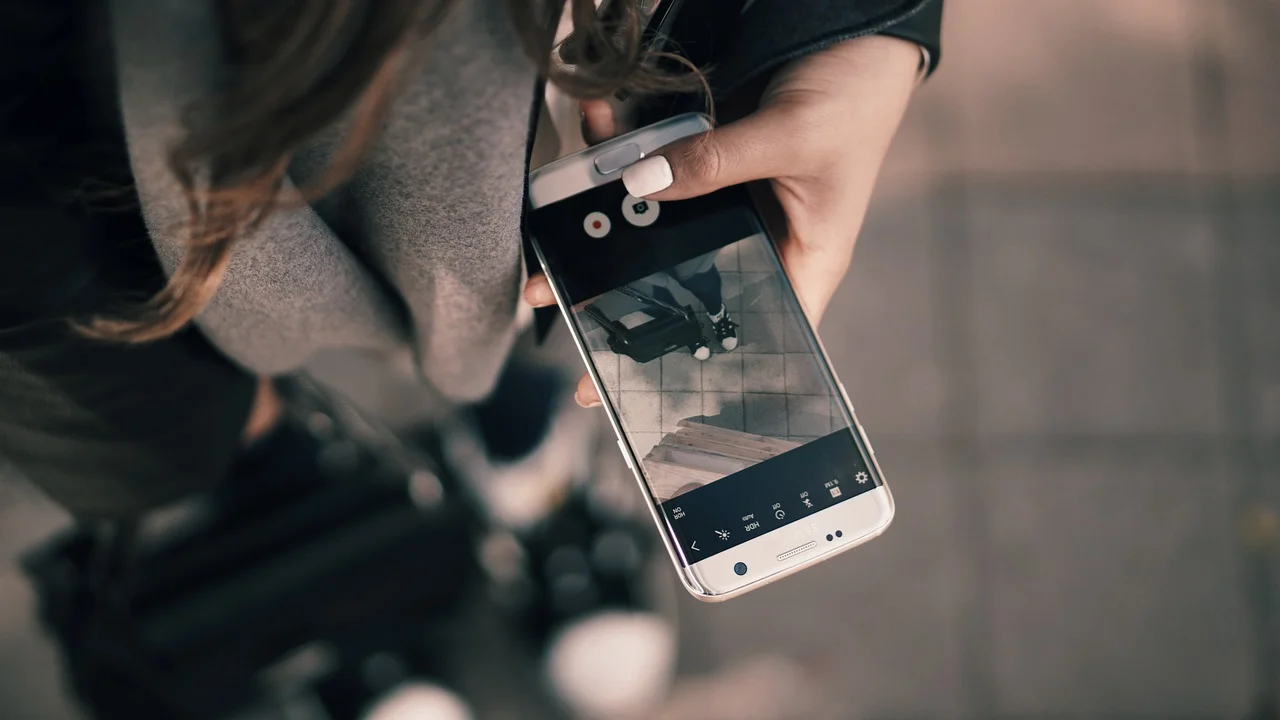
Assista aos clipes completos antes de inseri-los na linha do tempo. Essa etapa revela trechos aproveitáveis que podem passar despercebidos em uma visualização rápida, além de mostrar problemas como ruído, falta de foco, fala cortada e enquadramento ruim. Faça uma seleção inicial: mantenha os arquivos necessários e deixe os demais fora do projeto.
Proteja os originais e libere espaço
O processo de edição pode gerar arquivos pesados, especialmente quando há vídeos em alta resolução. Garanta espaço livre na memória do telefone antes de começar e, se possível, faça uma cópia dos materiais originais em armazenamento em nuvem, computador ou dispositivo externo. Isso evita perdas caso um arquivo seja apagado acidentalmente ou um aplicativo apresente falha.
Também vale carregar a bateria ou manter o aparelho conectado à energia durante projetos maiores. Edição e exportação exigem processamento e podem aquecer o celular. Se o aparelho ficar muito quente, interrompa o trabalho por alguns minutos para preservar o desempenho e evitar travamentos.
Como montar o vídeo na linha do tempo
A linha do tempo é a área em que os clipes são organizados na ordem de exibição. Em praticamente qualquer editor, você pode arrastar vídeos, fotos, faixas de áudio e textos para esse espaço. Comece inserindo apenas os clipes principais, sem efeitos, figurinhas ou música. Primeiro construa a narrativa; os acabamentos vêm depois.
Monte uma versão inicial em ordem cronológica ou na ordem mais didática para quem assiste. Em uma receita, por exemplo, talvez seja útil abrir com o prato pronto, seguir para os ingredientes e então mostrar o preparo. Em uma explicação, a sequência deve acompanhar o raciocínio, não necessariamente a ordem em que tudo foi gravado.
Corte com intenção
Use a ferramenta de dividir para separar um trecho e remover o começo, o fim ou uma parte do meio. Os melhores cortes geralmente eliminam movimentos de ligar e desligar a câmera, buscas por palavras, silêncios desnecessários e repetições. Deixe apenas o tempo suficiente para que a ação seja entendida.
Não corte tão rápido a ponto de dificultar a leitura de um texto, a compreensão de uma fala ou a observação de uma etapa. Assista ao vídeo inteiro depois de cada rodada de cortes. Se um trecho parecer lento, teste reduzi-lo. Se parecer confuso, talvez seja necessário manter mais alguns segundos ou inserir uma explicação em texto.
- Crie um novo projeto e defina a proporção de tela desejada.
- Importe os clipes selecionados e coloque-os em uma ordem provisória.
- Remova começos e finais desnecessários de cada gravação.
- Divida os clipes para excluir erros, pausas longas e repetições.
- Assista à sequência sem música nem efeitos e ajuste o ritmo.
- Inclua textos, áudio e transições somente após aprovar a montagem principal.
- Revise tudo em tela cheia antes de exportar.
Uma boa referência é manter cada cena enquanto ela acrescenta informação, emoção ou contexto. Quando deixa de cumprir uma dessas funções, é provável que possa ser encurtada. A edição não precisa ser acelerada o tempo inteiro; ela precisa ser intencional.
Cuide da imagem sem exagerar nos ajustes
Recortar e endireitar um clipe pode corrigir pequenos problemas de enquadramento. Ajustes leves de brilho, contraste, temperatura e saturação também ajudam a aproximar cenas gravadas em condições diferentes. Porém, filtros muito fortes e correções extremas costumam prejudicar tons de pele, apagar detalhes de áreas claras ou criar sombras artificiais.
Faça alterações discretas e compare o antes e o depois. Se a cena estiver escura porque foi gravada em local com pouca luz, aumentar excessivamente o brilho pode revelar ruído e reduzir a qualidade. Nesses casos, prefira um ajuste moderado e priorize a nitidez da informação principal.
Estabilização, velocidade e recorte
Alguns aplicativos oferecem estabilização digital. Ela pode melhorar tremores leves, mas frequentemente amplia a imagem ao recortar as bordas. Verifique se elementos importantes não ficaram de fora depois de aplicá-la. Para vídeos muito instáveis, às vezes é melhor usar um trecho curto ou substituí-lo por outra tomada.
Alterar a velocidade pode ser útil para resumir uma ação demorada ou enfatizar um momento específico. Um preparo longo pode ser acelerado, enquanto uma demonstração detalhada pode ser desacelerada. Use esse recurso de maneira pontual: mudanças constantes de velocidade cansam e podem dificultar o entendimento.
| Recurso | Quando usar | Cuidado principal |
|---|---|---|
| Recorte | Para melhorar o enquadramento ou adaptar a proporção | Não corte rostos, mãos ou informações relevantes |
| Brilho e contraste | Para equilibrar cenas um pouco escuras ou sem definição | Evite estourar áreas claras e esconder detalhes nas sombras |
| Estabilização | Em tremores leves durante uma tomada útil | Pode ampliar a imagem e reduzir a área visível |
| Velocidade | Para resumir ou destacar uma ação | Preserve o tempo necessário para a compreensão |
| Filtro | Para criar unidade visual entre cenas | Use baixa intensidade para manter cores naturais |
Uma imagem tecnicamente imperfeita ainda pode funcionar se o conteúdo for importante e estiver compreensível. Já recursos aplicados sem necessidade podem chamar mais atenção do que a mensagem. Procure fazer com que o espectador note a história, e não o efeito utilizado.
Áudio, música e narração: clareza vem primeiro
O público pode tolerar uma imagem simples, mas costuma abandonar rapidamente um vídeo com fala inaudível, volume irregular ou ruído excessivo. Ouça o projeto usando fones de ouvido e também pelo alto-falante do próprio celular. Essas duas formas de reprodução ajudam a perceber problemas que podem passar despercebidos em apenas uma delas.
Se houver falas importantes, reduza ou silencie o áudio de trechos em que há vento, conversa ao fundo ou sons repentinos. Muitos editores permitem ajustar o volume de cada clipe. Faça transições suaves entre partes gravadas em lugares diferentes para não assustar quem está assistindo com mudanças bruscas de volume.
Use música com responsabilidade
A trilha sonora pode ajudar a sustentar o ritmo, mas nunca deve competir com a voz. Baixe o volume da música quando houver narração ou diálogo e faça pequenos testes até que as palavras continuem claras. Caso a música seja dispensável, não a use apenas para preencher silêncios: sons naturais podem contribuir para a sensação de presença na cena.
Também é essencial respeitar direitos autorais. Prefira faixas disponibilizadas pelo próprio editor, bibliotecas autorizadas ou músicas para as quais você tenha licença de uso. Para orientação geral sobre obras protegidas, consulte informações da Secretaria de Direitos Autorais e Intelectuais. A disponibilidade de uma canção na internet não significa que ela possa ser usada livremente em qualquer publicação.
“O meio é a mensagem.”
Marshall McLuhan
A frase de McLuhan ajuda a lembrar que a forma de apresentar um conteúdo influencia a percepção dele. Em vídeo, ritmo, som, enquadramento e texto não são meros enfeites: eles participam da comunicação. Por isso, é melhor usar poucos elementos bem controlados do que muitos recursos que disputam atenção.
Inclua textos, legendas e transições com função
Textos na tela são úteis para apresentar um tema, identificar pessoas ou etapas, destacar medidas e tornar informações mais fáceis de reter. Escolha fontes simples, com tamanho suficiente para leitura em telas pequenas. Posicione as frases longe das bordas, pois algumas plataformas podem sobrepor botões e descrições em áreas laterais ou inferiores.
Evite colocar blocos longos de texto sobre imagens movimentadas. Se houver muita informação para ler, divida o conteúdo em telas curtas ou use narração. Revise cuidadosamente ortografia, acentuação e dados antes de finalizar: um erro em texto se torna muito visível porque permanece parado na tela.
Legendas melhoram a compreensão
Legendar falas ajuda pessoas que assistem sem som, contribui para acessibilidade e facilita o acompanhamento em ambientes barulhentos. Algumas ferramentas geram legendas automáticas, mas elas devem ser revisadas. Nomes próprios, regionalismos, palavras pouco comuns e ruídos de fundo podem causar transcrições incorretas.
Uma legenda de qualidade acompanha o sentido da fala, respeita pausas e fica tempo suficiente em tela para ser lida. Não é preciso reproduzir hesitações e repetições que não acrescentam significado. Quando a fala for muito rápida, resuma com fidelidade, sem mudar a ideia principal.
Transições devem ser discretas
O corte direto é uma transição válida e, na maioria dos casos, a mais limpa. Efeitos de giro, explosão, zoom ou distorção podem ter uso criativo, mas perdem impacto quando aparecem entre todas as cenas. Use uma transição suave apenas quando quiser indicar passagem de tempo, mudança de assunto ou conexão entre duas imagens.
O mesmo princípio vale para adesivos, animações e efeitos sonoros. Pergunte se o recurso facilita a compreensão. Se a resposta for não, remova-o. A consistência visual costuma transmitir mais cuidado do que uma sucessão de recursos diferentes.
Revise e exporte na qualidade adequada
Antes de exportar, assista ao vídeo do início ao fim sem interromper. Essa revisão deve verificar narrativa, cortes, textos, sincronização de áudio e enquadramento. Uma pequena falha pode ser fácil de corrigir antes da exportação e mais trabalhosa depois que o arquivo já foi compartilhado.
Confira também se o volume da música não sobe demais, se as legendas acompanham as falas e se os textos aparecem pelo tempo necessário. Veja o resultado com o brilho de tela em nível normal, pois uma tela muito clara pode esconder problemas de exposição. Se possível, peça para outra pessoa assistir: quem não participou da edição identifica confusões com mais facilidade.
Entenda resolução, taxa de quadros e formato
Resolução é a quantidade de detalhes da imagem. Em geral, exportar na mesma resolução da gravação evita perdas desnecessárias. Uma opção comum para vídeos do cotidiano é 1080p, desde que o celular e o espaço de armazenamento comportem o arquivo. Exportar em resolução muito superior à do original não cria detalhes novos e pode apenas aumentar o tamanho do vídeo.
A taxa de quadros deve, de preferência, acompanhar a usada na gravação para manter os movimentos naturais. Quanto ao formato, MP4 costuma ter ampla compatibilidade. Caso queira entender os fundamentos técnicos do vídeo digital, o verbete sobre resolução de tela apresenta conceitos úteis para interpretar as opções oferecidas pelos aplicativos.
Depois de exportar, abra o arquivo final na galeria e assista novamente. Alguns problemas podem surgir apenas na renderização, como corte de texto, perda de sincronização ou qualidade abaixo do esperado. Mantenha o projeto salvo até confirmar que a versão final está correta.
Erros comuns ao editar vídeos pelo celular
Um dos erros mais frequentes é tentar resolver falta de planejamento com muitos efeitos. Se as cenas não têm uma ordem clara, filtros, transições e músicas não vão criar uma narrativa por conta própria. Outra falha recorrente é deixar trechos longos sem necessidade, especialmente no início e no fim das gravações.
Também é comum esquecer que a maior parte do público assiste pelo próprio celular. Textos pequenos, imagens importantes posicionadas nas bordas e detalhes visuais discretos podem se perder em uma tela menor. Revise sempre o vídeo no tamanho em que ele provavelmente será visto.
- Exportar várias vezes o mesmo vídeo e usar versões recomprimidas como base, reduzindo a qualidade.
- Usar música alta a ponto de encobrir falas ou sons necessários.
- Aplicar filtros intensos que deixam cores e tons de pele pouco naturais.
- Inserir transições chamativas entre todos os clipes.
- Manter erros de digitação ou legendas automáticas sem revisão.
- Excluir os originais antes de conferir se a exportação final ficou correta.
- Adicionar elementos demais perto das margens da tela.
Para evitar esses problemas, construa o vídeo em camadas: primeiro a história, depois os cortes, em seguida o som e, por último, os detalhes visuais. Essa ordem simplifica as decisões e reduz o retrabalho.
Perguntas frequentes
Qual é o melhor aplicativo para editar vídeo no celular?
O melhor aplicativo é aquele que atende ao seu objetivo e funciona bem no seu aparelho. Para cortes, textos, música e ajustes básicos, muitos editores móveis oferecem recursos suficientes. Avalie a facilidade de uso, a presença de marca-d’água, as opções de exportação, a política de privacidade e se os recursos necessários são gratuitos ou pagos.
É possível editar vídeos bons usando apenas o celular?
Sim. Um celular pode produzir vídeos muito bons quando a gravação tem iluminação razoável, som compreensível, enquadramento adequado e uma edição objetiva. Equipamentos adicionais podem ampliar possibilidades, mas não substituem planejamento, seleção criteriosa de cenas e revisão.
Como deixar o vídeo mais leve para enviar?
Você pode reduzir a resolução ou a taxa de bits nas configurações de exportação, desde que preserve a clareza necessária. Cortar partes desnecessárias também diminui o tamanho do arquivo. Evite enviar repetidamente por aplicativos que comprimem muito o vídeo se precisar preservar a qualidade original.
Devo gravar tudo em um único vídeo ou em vários clipes?
Gravar em vários clipes geralmente facilita a organização e reduz a necessidade de localizar erros em uma tomada muito longa. Contudo, cenas que exigem continuidade podem ser gravadas de uma vez. Em ambos os casos, deixe alguns segundos antes e depois da ação principal para ter margem de corte na edição.
Conclusão
Editar vídeos no celular é, acima de tudo, um trabalho de escolha. Ao definir a mensagem, separar os melhores arquivos e cortar o que não contribui, você já realiza a parte mais importante do processo. Recursos de imagem, música, textos e transições entram para reforçar essa construção, nunca para escondê-la.
Crie o hábito de revisar em etapas e de exportar uma versão compatível com o uso pretendido. Com prática, você passará a reconhecer cenas mais úteis ainda durante a gravação e editará com mais rapidez. Um vídeo claro, com áudio bem cuidado e ritmo adequado costuma entregar uma experiência muito melhor do que uma produção carregada de efeitos.
Referências
- Secretaria de Direitos Autorais e Intelectuais — Direitos Autorais.
- Wikipédia — Resolução de tela.
- Apple — Manual do Usuário do iMovie.
- Google — Ajuda do Google Fotos: criar filmes e animações.
Escrito por
Editor-chefe e redator
Editor-chefe do Boletim Pecuário, escreve tutoriais e guias de tecnologia com foco em clareza, pesquisa cuidadosa e aplicação prática no dia a dia.