
Como tirar o fundo de uma foto com acabamento natural
Saber como tirar o fundo de uma foto ajuda a criar imagens para anúncios, currículos, produtos, convites e redes sociais. Veja métodos automáticos e manuais, cuidados para preservar os contornos e dicas para salvar o arquivo no formato certo.
Remover o fundo de uma imagem é uma tarefa útil em muitas situações: apresentar um produto em uma loja virtual, montar um currículo, criar um convite, preparar uma foto para redes sociais ou fazer uma composição mais organizada. Hoje há ferramentas automáticas que realizam boa parte do trabalho em poucos segundos, mas o resultado final depende muito da qualidade da foto e da revisão dos detalhes.

Entender como tirar o fundo de uma foto não significa apenas apertar um botão. É importante escolher uma imagem adequada, conferir se cabelos, dedos, alças, folhas ou objetos finos foram preservados e decidir em qual formato salvar o arquivo. Um recorte bem-feito parece natural; um recorte mal revisado pode deixar halos, serrilhados ou partes importantes apagadas.
Este guia explica os métodos disponíveis, mostra como preparar a imagem, detalha um processo de remoção manual e automática e reúne critérios para obter um fundo transparente ou substituir o cenário de maneira coerente. As orientações servem para computadores e celulares, com princípios que se aplicam à maioria dos editores.
Entenda o que acontece ao remover o fundo
Uma fotografia digital é formada por pixels. Quando se remove o fundo, o editor identifica ou recebe uma indicação sobre qual área deve ser mantida, chamada de primeiro plano, e qual parte deve ser excluída. A área eliminada pode se transformar em transparência ou ser preenchida por uma nova cor, textura ou fotografia.
Em imagens de pessoas, o objetivo costuma ser separar o corpo e seus detalhes do ambiente. Em fotos de produtos, é isolar o item para destacá-lo em um catálogo. Já em montagens, a remoção permite posicionar o elemento principal em outro cenário. O desafio é preservar bordas complexas sem carregar junto trechos indesejados do fundo original.
Transparência não é a mesma coisa que fundo branco
Um fundo branco ainda é uma área preenchida por pixels brancos. A transparência, por outro lado, é uma parte vazia da imagem, que assume a aparência do local onde o arquivo será colocado. Ao inserir uma imagem transparente sobre uma página azul, por exemplo, a área removida parecerá azul.
Para manter essa transparência, o arquivo precisa ser exportado em um formato compatível, principalmente PNG. O JPEG é excelente para fotografias e costuma gerar arquivos menores, mas não preserva áreas transparentes. Se você salvar um recorte transparente como JPEG, o programa normalmente preencherá o fundo com branco ou outra cor definida pelo editor.
Escolha a melhor foto antes de começar
A qualidade do recorte começa no momento da captura. Ferramentas automáticas têm melhor desempenho quando existe contraste claro entre o assunto e o fundo. Uma camisa escura diante de uma parede clara, por exemplo, é mais simples de separar do que uma roupa cinza em um ambiente de tons semelhantes.
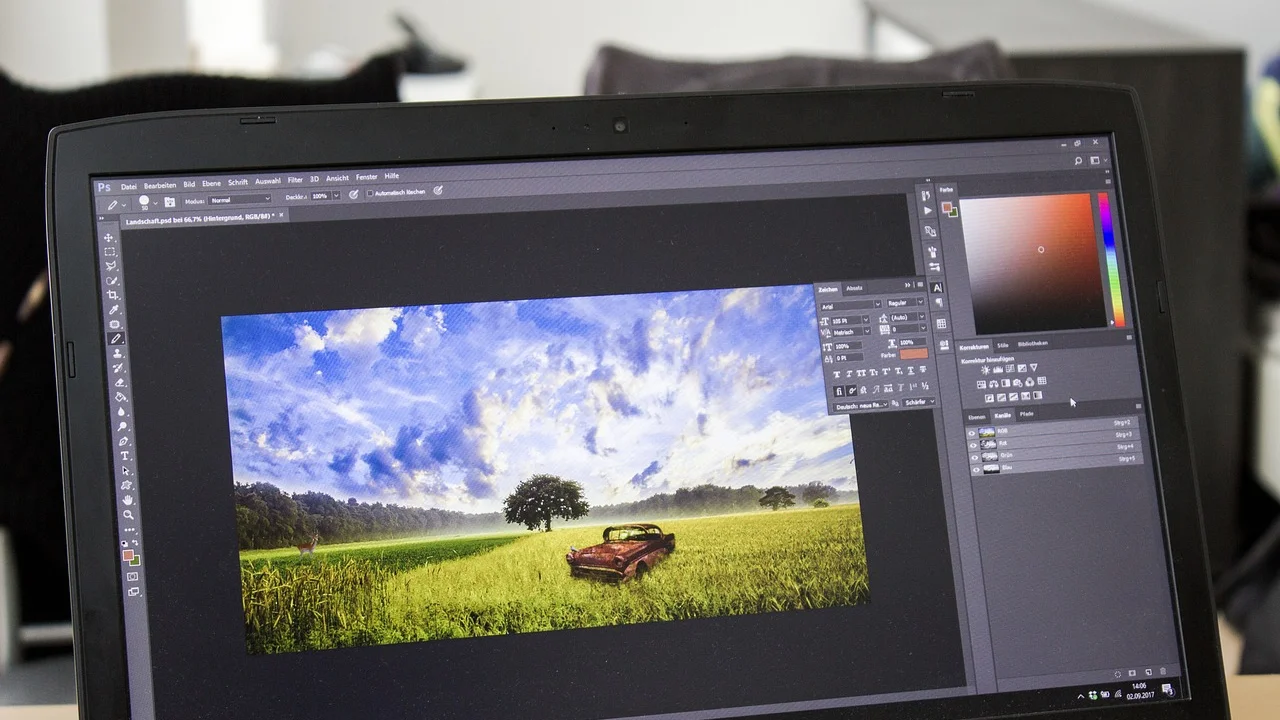
Também vale observar a iluminação. Sombras muito duras, áreas estouradas pela luz e fundos visualmente carregados tornam a identificação das bordas menos precisa. Isso não impede a edição, mas aumenta a necessidade de ajustes manuais. Sempre que possível, trabalhe com o arquivo original ou com uma cópia em tamanho grande.
Características que facilitam um recorte limpo
Antes de enviar a foto a um aplicativo ou abrir o editor, faça uma avaliação rápida. Ela ajuda a definir se um removedor automático bastará ou se será necessário usar ferramentas de seleção e máscara.
- Boa resolução: bordas com mais pixels permitem acabamento mais detalhado.
- Contraste entre assunto e cenário: facilita a identificação do que deve permanecer.
- Iluminação uniforme: reduz sombras confusas e manchas nas extremidades.
- Fundo pouco poluído: diminui o risco de o programa confundir objetos próximos.
- Objeto bem enquadrado: evita cortar partes importantes nas bordas da fotografia.
- Fios e transparências visíveis: exigem revisão cuidadosa, mas ficam melhores em boa qualidade.
Não descarte de imediato uma foto difícil. Um fundo semelhante à cor do objeto, cabelo cacheado ou uma planta com muitas folhas demandam mais trabalho, porém ainda podem ter bom resultado com seleção manual e refinamento de máscara.
Métodos para remover o fundo da imagem
Há três caminhos principais: recursos automáticos baseados em reconhecimento de imagem, ferramentas de seleção manual e uma combinação dos dois. A escolha deve levar em conta o prazo, a complexidade do contorno e a finalidade da foto. Para uma publicação casual, a automação pode ser suficiente. Para impressão, anúncio ou material profissional, a revisão manual faz diferença.
Os nomes dos comandos variam entre aplicativos, mas as funções são parecidas: selecionar assunto, remover plano de fundo, apagar, máscara de camada, seleção rápida, laço e varinha mágica. Conhecer a lógica de cada recurso ajuda a adaptar o processo a qualquer editor.
| Método | Quando usar | Vantagem | Limitação comum |
|---|---|---|---|
| Remoção automática | Retratos e produtos com contorno definido | É rápida e prática | Pode falhar em cabelos e detalhes finos |
| Varinha mágica | Fundos de cor uniforme | Seleciona áreas semelhantes de uma vez | Exige ajuste de tolerância em fundos variados |
| Seleção rápida | Objetos com formas claras | Permite pintar a área a selecionar | Pode avançar para regiões próximas |
| Laço manual | Pequenos objetos e recortes simples | Oferece controle direto do contorno | É demorado em imagens complexas |
| Máscara de camada | Arquivos que precisam de revisão | Oculta sem apagar definitivamente | Requer prática para acabamento preciso |
Ferramentas automáticas: rapidez com conferência
Em celulares e serviços online, a remoção automática costuma detectar pessoas, animais, objetos e alimentos sem que seja necessário desenhar o contorno. Em muitos casos, basta carregar a imagem e solicitar a remoção. Esse recurso é especialmente eficiente em retratos com fundo simples e em fotos de produtos bem iluminados.
Mesmo quando o resultado parece pronto, amplie a visualização para examinar o encontro entre o objeto e a transparência. Verifique orelhas, cabelo, mãos, óculos, joias, cadarços e cantos do produto. Esses pontos frequentemente apresentam falhas porque têm recortes finos ou baixo contraste.
Seleção manual: mais controle sobre as bordas
Quando a ferramenta automática erra, o trabalho manual permite recuperar detalhes. A varinha mágica seleciona pixels de tonalidade próxima e funciona bem para um fundo liso. A seleção rápida é útil para marcar o assunto com um pincel. Já o laço possibilita contornar formas mais simples com precisão.
O método mais seguro para corrigir o resultado é usar uma máscara de camada. Em vez de apagar pixels para sempre, a máscara esconde partes da imagem. Pintar de preto na máscara oculta regiões; pintar de branco as revela novamente. Assim, se você eliminar uma ponta de cabelo ou uma parte de uma alça por engano, poderá restaurá-la sem recomeçar o recorte.
Passo a passo para tirar o fundo com bom acabamento
O fluxo abaixo serve como referência para editores de computador, aplicativos de celular e plataformas online. Os botões terão nomes diferentes, mas a sequência de trabalho é praticamente a mesma. Evite fazer todas as alterações de uma vez: primeiro isole o assunto, depois revise, e só então escolha o novo fundo.
- Duplique o arquivo original: trabalhe em uma cópia para preservar a foto sem alterações.
- Abra a imagem em tamanho amplo: se possível, use uma tela em que seja fácil ampliar os detalhes.
- Use a seleção automática ou manual: marque o assunto que deverá permanecer visível.
- Crie uma máscara ou aplique a remoção: prefira a máscara quando houver possibilidade de ajustes posteriores.
- Amplie as bordas: observe cabelos, roupas, dedos, objetos estreitos e regiões curvas.
- Corrija excessos e falhas: remova pequenos trechos de fundo restantes e recupere partes apagadas indevidamente.
- Refine a borda: suavize levemente o contorno se houver serrilhado, sem desfocar demais.
- Adicione transparência ou um novo cenário: posicione uma camada abaixo da foto para testar o resultado.
- Exporte no formato adequado: use PNG para transparência e JPEG quando o fundo já estiver preenchido.
Durante a revisão, alterne temporariamente o fundo para cores contrastantes, como preto, branco e uma cor forte. Isso revela resíduos que passariam despercebidos sobre um fundo semelhante. Um halo claro ao redor de uma pessoa, por exemplo, pode ficar invisível em uma tela branca e muito evidente sobre uma imagem escura.
“A simplicidade é o último grau de sofisticação.”
Leonardo da Vinci
Na edição de imagens, essa ideia serve como um bom critério: não é necessário usar todos os efeitos disponíveis. Um recorte limpo, fundo coerente e ajustes discretos costumam gerar uma composição mais convincente do que sombras artificiais intensas, contornos exagerados ou filtros incompatíveis com a luz da foto.
Como lidar com cabelos, pelos e detalhes delicados
Cabelos soltos, pelos de animais, galhos, rendas, tule, fumaça e objetos semitransparentes são os maiores desafios. Um apagamento agressivo deixa o assunto com aparência recortada por tesoura. Por outro lado, preservar pixels demais traz manchas do cenário original e cria uma borda contaminada.

Nessas situações, comece pela seleção automática como base, mas recorra a recursos de refinamento de borda, quando disponíveis. Eles analisam regiões parcialmente transparentes e ajudam a decidir quais pixels devem aparecer com menor opacidade. Faça ajustes graduais e compare o resultado com diferentes fundos.
Reduza halos sem perder naturalidade
Se a foto original tinha fundo branco, é comum surgir uma linha clara ao redor do recorte. Com fundo escuro, pode acontecer o oposto. Alguns editores oferecem comandos como descontaminação de cor, remoção de franjas ou deslocamento de borda. Use-os com moderação, pois uma intensidade alta pode corroer o contorno do assunto.
Outra solução é encolher a seleção apenas uma pequena quantidade antes de criar a máscara, ou pintar com um pincel macio nas extremidades da máscara. Em retratos, preserve alguns fios naturais em vez de tentar desenhar cada cabelo isoladamente. A percepção geral da borda importa mais do que uma precisão impossível em todos os pixels.
Objetos transparentes e reflexivos
Copos, lentes, embalagens plásticas e objetos brilhantes podem refletir o fundo antigo. Tirar o fundo não elimina automaticamente esses reflexos, pois eles fazem parte da imagem do objeto. Se a troca de cenário for muito diferente, o reflexo pode denunciar a montagem.
Para resultados mais naturais, escolha um novo fundo com iluminação e cores compatíveis ou ajuste discretamente a cor das bordas. Em trabalhos comerciais mais exigentes, a fotografia já deve ser feita pensando no cenário final, com iluminação controlada e fundo adequado para o recorte.
Escolha entre fundo transparente, branco ou cenário novo
Depois de isolar o elemento, defina o objetivo da imagem. O fundo transparente é versátil porque permite reutilizar o recorte em vários materiais. É uma boa escolha para logotipos, produtos, figurinhas, montagens e peças gráficas. Salve também uma cópia editável, caso queira mudar o fundo depois.
O fundo branco é comum em catálogos e apresentações porque reduz distrações e favorece a leitura do objeto. Já uma foto de cenário pode dar contexto: uma cadeira aparece em um ambiente decorado, um prato em uma mesa e uma pessoa em uma paisagem. Nesse caso, a coerência visual é essencial.
Faça a montagem parecer plausível
Observe de onde vem a luz na imagem principal e no cenário novo. Se a luz incide da esquerda no retrato, mas as sombras do fundo apontam para o lado oposto, a composição tende a parecer artificial. Ajuste brilho, temperatura de cor e contraste de maneira sutil para aproximar os dois elementos.
Uma sombra leve abaixo de um produto ou perto dos pés de uma pessoa pode ajudar a dar sensação de contato com a superfície. Não copie uma sombra qualquer: ela precisa acompanhar a direção e a intensidade da luz. Quando não for possível reproduzir essa relação com naturalidade, um fundo liso costuma ser uma solução melhor.
Formatos, resolução e cuidados ao salvar
Salvar no formato correto evita perder transparência ou comprometer a nitidez. O PNG é a escolha usual para imagens com fundo removido, pois aceita canal alfa, a informação que define níveis de transparência. Ele costuma gerar arquivos maiores, mas preserva melhor elementos gráficos, textos e bordas nítidas.

Use JPEG quando a imagem estiver finalizada sobre um fundo sólido ou fotográfico e você precisar reduzir o tamanho do arquivo. Para documentos com edição posterior, mantenha uma versão no formato nativo do aplicativo ou em um arquivo que conserve camadas, quando esse recurso estiver disponível.
A noção de transparência está relacionada ao chamado canal alfa, presente em formatos e sistemas de composição digital. Conhecer esse conceito ajuda a entender por que uma área quadriculada no editor não aparece como xadrez no arquivo final: ela representa justamente uma região transparente.
Evite perda de qualidade
Não amplie uma imagem pequena esperando criar detalhes reais. Aumentar demais o tamanho pode deixar as bordas borradas e os pixels visíveis. Para impressão, verifique as exigências da gráfica ou do material em que a imagem será usada. Para publicação digital, exporte em dimensões próximas às necessárias, sem reduzir tanto a ponto de prejudicar a visualização.
Também evite salvar repetidamente em JPEG durante a edição. A cada nova compressão, detalhes podem ser perdidos. Faça os ajustes em um arquivo de trabalho e gere o JPEG apenas na etapa final. Se houver transparência, mantenha um PNG final e guarde a versão editável separadamente.
Erros comuns ao apagar o plano de fundo
O erro mais frequente é confiar totalmente no resultado automático. A tecnologia economiza tempo, mas não substitui a inspeção visual. Outra falha é usar uma ferramenta de apagar diretamente na fotografia sem criar cópia ou máscara. Isso dificulta a recuperação de partes importantes eliminadas por engano.
Também é comum trocar o cenário sem considerar perspectiva, luz e escala. Um objeto pode ficar grande demais para o ambiente ou parecer flutuar. Antes de finalizar, afaste a imagem da tela e observe-a como um todo. Depois, aproxime novamente para conferir bordas e detalhes.
- Não deixar margem ao redor do objeto ao cortar a imagem.
- Exportar em JPEG quando a intenção era manter transparência.
- Usar bordas excessivamente suaves, que deixam o recorte desfocado.
- Aplicar sombras escuras e duras sem relação com a iluminação.
- Ignorar reflexos do cenário anterior em objetos brilhantes.
- Reduzir demais a resolução antes de concluir os ajustes.
Em imagens destinadas a vendas, anúncios ou identificação, confira ainda se não foram removidas partes que ajudam a reconhecer o item, como alças, etiquetas, pontas e detalhes do acabamento. O recorte deve destacar o objeto, e não alterar sua aparência de modo enganoso.
Direitos de imagem e uso responsável
Remover o fundo não altera os direitos sobre a fotografia. Se a imagem foi criada por outra pessoa, é preciso verificar a licença, obter autorização quando necessário ou usar bancos de imagens que permitam o uso pretendido. Isso vale inclusive para fotos encontradas em mecanismos de busca e redes sociais.
Fotografias de pessoas exigem atenção especial, sobretudo se forem usadas em contextos comerciais, promocionais ou que possam expor alguém. O direito à imagem é protegido no Brasil, e a Lei de Direitos Autorais trata da proteção de obras intelectuais. Em caso de dúvida sobre licenças, contratos ou finalidade de uso, busque orientação especializada.
Perguntas frequentes
Qual formato devo usar para salvar uma foto sem fundo?
Use PNG quando precisar preservar a transparência. Esse formato mantém as áreas removidas vazias, permitindo colocar a imagem sobre outros fundos. JPEG não conserva transparência e é mais indicado para arquivos já finalizados com um fundo visível.
É possível tirar o fundo de uma foto pelo celular?
Sim. Muitos aplicativos de edição e recursos nativos de celulares oferecem seleção automática de assunto e remoção de fundo. Para resultados simples, o procedimento costuma ser rápido. Em imagens com cabelo, pelos ou objetos detalhados, procure uma ferramenta que permita corrigir manualmente a máscara.
Por que aparece uma borda branca depois de remover o fundo?
Essa borda, chamada de halo ou franja, ocorre quando pixels do cenário original permanecem parcialmente visíveis nas extremidades. Para corrigir, use recursos de refinamento de borda, descontaminação de cor ou retoques leves na máscara. Avalie o resultado sobre fundos claros e escuros.
Como remover o fundo sem apagar uma parte do objeto?
Trabalhe com máscara de camada em vez de apagar definitivamente. A máscara permite esconder e revelar trechos da foto quantas vezes forem necessárias. Amplie a imagem, use pincel pequeno nas áreas delicadas e faça ajustes graduais para preservar contornos e detalhes.
Conclusão
Retirar o fundo de uma imagem pode ser uma tarefa simples quando a foto tem boa iluminação, contraste e contornos definidos. Ferramentas automáticas agilizam o processo, mas a qualidade depende da revisão das bordas e da escolha consciente entre transparência, fundo branco ou um novo cenário.
Para alcançar um resultado limpo, comece com uma cópia do arquivo, prefira métodos reversíveis como máscaras, examine detalhes em ampliação e exporte em PNG sempre que a transparência for necessária. Com esses cuidados, é possível criar recortes mais naturais e reutilizáveis para diferentes projetos.
Referências
- Adobe — Ajuda sobre máscaras de camada e seleção de objetos.
- Wikimedia Commons — Orientações sobre licenças e reutilização de arquivos de mídia.
- Planalto — Lei nº 9.610, de direitos autorais.
- Wikipédia — Canal alfa.
Escrito por
Editor-chefe e redator
Editor-chefe do Boletim Pecuário, escreve tutoriais e guias de tecnologia com foco em clareza, pesquisa cuidadosa e aplicação prática no dia a dia.