
Como criar site no WordPress: guia completo para começar
Criar um site no WordPress envolve definir objetivos, registrar domínio, contratar hospedagem, instalar o sistema e organizar conteúdos essenciais. Este guia explica cada etapa, da escolha do tema à segurança, para estruturar um projeto funcional e fácil de administrar.
Aprender como criar site no WordPress é uma alternativa prática para quem deseja publicar um portfólio, blog, página institucional, catálogo de serviços ou loja virtual sem começar a programação do zero. O sistema permite montar páginas, publicar textos, inserir imagens e ampliar funções por meio de temas e plugins, com uma área administrativa acessível pelo navegador.
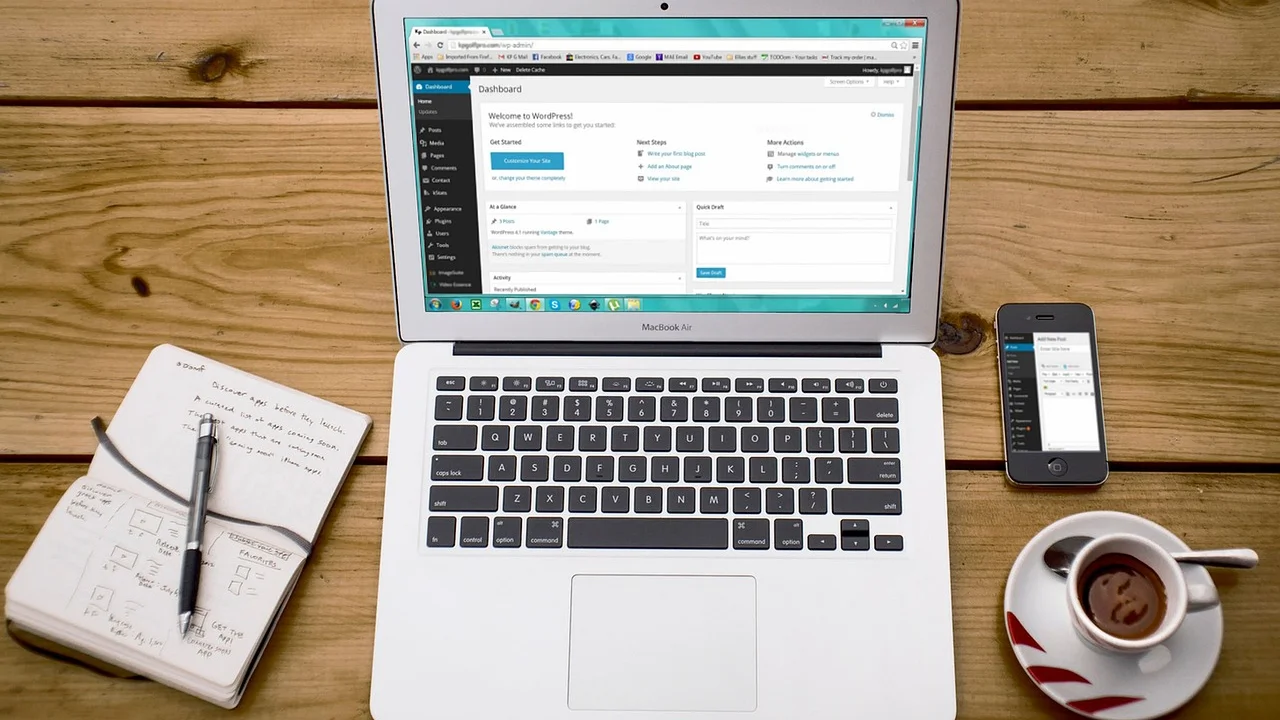
Apesar de ser conhecido pela facilidade de uso, um projeto bem-feito exige mais do que instalar uma plataforma e escolher um visual. É necessário definir o objetivo do site, selecionar uma hospedagem compatível, pensar na estrutura das páginas, cuidar da segurança e revisar o conteúdo antes da divulgação. Essas decisões tornam a navegação mais clara para o visitante e simplificam a manutenção para quem administra.
Este guia apresenta um caminho organizado para começar. As instruções valem principalmente para o WordPress instalado em uma hospedagem própria, também chamado de WordPress.org. Ele oferece liberdade para usar temas e plugins, personalizar recursos e manter o controle sobre os arquivos e os dados do projeto.
Entenda o que é o WordPress e qual versão escolher
O WordPress é um sistema de gerenciamento de conteúdo, conhecido pela sigla CMS, usado para criar e administrar sites. Em vez de editar cada página diretamente no código, a pessoa usuária pode escrever textos, enviar mídias, ajustar menus e configurar elementos visuais pelo painel administrativo. Isso não elimina a necessidade de planejamento, mas diminui bastante a barreira técnica para tarefas cotidianas.
Antes de começar, é importante distinguir duas soluções que compartilham o mesmo nome. O WordPress.org disponibiliza gratuitamente o software que você instala em uma hospedagem contratada por conta própria. Já o WordPress.com é uma plataforma hospedada, com planos e limites definidos pelo serviço. Para projetos que precisam de maior autonomia sobre design, plugins, loja virtual ou configurações técnicas, a instalação em hospedagem própria costuma ser a escolha mais flexível.
Quando o WordPress é uma boa escolha
A plataforma atende projetos de diferentes tamanhos, desde um blog pessoal até páginas profissionais. É especialmente útil quando há intenção de publicar conteúdos com frequência, criar categorias, trabalhar estratégias de busca e ampliar funções ao longo do tempo. Um site institucional simples, por exemplo, pode começar com poucas páginas e depois receber uma área de artigos, formulário de orçamento ou catálogo.
Em contrapartida, a liberdade exige responsabilidade. Será preciso acompanhar atualizações, fazer cópias de segurança e avaliar com cuidado os complementos instalados. Conhecer a definição e a história do WordPress ajuda a entender por que ele é tão utilizado e como sua estrutura baseada em temas e extensões influencia o gerenciamento do site.
Planeje a finalidade e a estrutura antes de contratar serviços
O primeiro passo não é escolher cores ou fontes: é definir o que o site precisa resolver. Pergunte qual ação é esperada do visitante ao chegar à página. Pode ser conhecer o trabalho de um profissional, solicitar orçamento, ler artigos, entrar em contato, agendar um serviço ou comprar um produto. Uma resposta clara orienta todas as escolhas seguintes.
Em seguida, faça uma lista das informações que não podem faltar. Para um site de prestação de serviços, normalmente são importantes uma apresentação, descrição dos serviços, formas de contato e dados de localização quando houver atendimento presencial. Para um portfólio, os projetos realizados e o contexto de cada trabalho podem ter prioridade. Para um blog, categorias e páginas de apresentação ganham relevância.
Crie um mapa simples de páginas
Um mapa de site não precisa ser complexo. Ele funciona como um rascunho da navegação e impede que a criação fique desorganizada. Comece com as páginas essenciais e acrescente outras apenas se forem úteis ao objetivo. Menus extensos, com muitos itens vagos, dificultam a decisão de quem visita.
- Início: apresenta a proposta principal e direciona o visitante para ações relevantes.
- Sobre: explica a história, a experiência ou a finalidade do projeto.
- Serviços ou produtos: detalha o que é oferecido e para quem.
- Portfólio ou blog: reúne trabalhos, artigos, notícias ou materiais úteis.
- Contato: informa canais de comunicação, horários e localização, se aplicável.
- Políticas: pode incluir privacidade, cookies e termos adequados à atividade.
Também vale levantar os materiais necessários antes da montagem: logotipo, paleta de cores, fotos próprias ou licenciadas, textos de apresentação, canais de atendimento e dados empresariais, quando houver. Essa preparação reduz improvisos e evita publicar páginas incompletas.
Escolha domínio e hospedagem com critérios práticos
O domínio é o endereço digitado no navegador, como “exemplo.com.br”. Ele deve ser fácil de ler, pronunciar e memorizar. Nomes muito longos, com grafias confusas, hífens em excesso ou várias abreviações podem atrapalhar a divulgação. Sempre que possível, prefira uma escolha relacionada ao nome do projeto, à atividade ou à marca que será apresentada.
A hospedagem é o serviço que mantém os arquivos e o banco de dados do site disponíveis na internet. Muitos provedores oferecem instalação simplificada do WordPress, certificado SSL, contas de e-mail e ferramentas de backup. Porém, a qualidade desses recursos, os limites de uso e o suporte variam. Não escolha apenas pelo menor preço: compare o que realmente está incluído e leia as condições de renovação.
| Critério | O que verificar | Por que importa |
|---|---|---|
| Compatibilidade | PHP, banco de dados e instalação do WordPress | Garante o funcionamento adequado do sistema. |
| Certificado SSL | Disponibilidade de HTTPS e renovação | Protege a conexão e inspira mais confiança. |
| Backup | Frequência, retenção e forma de restauração | Ajuda a recuperar o site diante de falhas. |
| Suporte | Canais, horários e escopo do atendimento | É útil em configurações e problemas técnicos. |
| Desempenho | Recursos do plano, cache e limites de tráfego | Influencia a velocidade percebida pelo visitante. |
| Caixas postais, espaço e configurações | Facilita o uso de endereços profissionais. |
O domínio pode ser registrado no mesmo fornecedor da hospedagem ou separadamente. No Brasil, domínios com final .br são administrados pelo Registro.br. Centralizar serviços pode parecer mais simples, mas separar o registro do domínio da hospedagem também pode facilitar uma mudança futura de servidor. O importante é guardar os dados de acesso e ativar recursos de segurança na conta.
Instale o WordPress e faça as configurações iniciais
Após apontar o domínio para a hospedagem, procure no painel do provedor uma ferramenta como “Instalar WordPress”, “WordPress Manager” ou instalador de aplicativos. O processo costuma pedir o domínio de destino, o nome do site, um usuário administrador, senha e e-mail. Evite usar “admin” como nome de usuário e crie uma senha longa, única e difícil de adivinhar.

Se a hospedagem não tiver instalador automático, a instalação manual exige criar um banco de dados, enviar os arquivos do WordPress ao servidor e preencher as informações solicitadas pelo assistente de configuração. É um procedimento possível, mas quem está começando geralmente se beneficia do instalador oferecido pelo provedor. Independentemente do método, confirme que o acesso administrativo ocorre em uma conexão HTTPS.
Checklist de configuração após a instalação
Ao entrar no painel, não comece imediatamente pela aparência. Primeiro, revise as configurações fundamentais. Ajustes simples evitam problemas de idioma, URLs inadequadas ou páginas de teste esquecidas no ar.
- Acesse Configurações > Geral e confira título do site, slogan, e-mail administrativo, idioma e fuso horário.
- Em Configurações > Links permanentes, selecione uma estrutura de URL clara, como o nome do post, antes de criar muitos conteúdos.
- Em Configurações > Leitura, defina se a página inicial exibirá artigos recentes ou uma página estática.
- Exclua publicações, páginas, comentários e plugins de exemplo que não serão utilizados.
- Crie uma conta administrativa adicional somente se ela for necessária e mantenha os acessos individuais.
- Teste a abertura do site no celular e em uma janela anônima do navegador.
Os links permanentes merecem atenção especial. Uma URL curta e compreensível facilita o compartilhamento e ajuda a identificar o assunto de uma página. Depois que o site já tiver conteúdos divulgados, alterações em massa devem ser planejadas para evitar endereços quebrados.
Escolha um tema leve e organize a identidade visual
O tema controla a base visual do site: disposição das áreas, tipografia, cores, cabeçalho, rodapé e modelos de páginas. No painel, acesse Aparência > Temas para buscar opções no diretório oficial ou enviar um tema adquirido de uma fonte confiável. Priorize modelos atualizados, compatíveis com versões recentes do WordPress e adaptáveis a telas pequenas.
Um tema cheio de demonstrações chamativas não é necessariamente a melhor opção. Efeitos visuais em excesso, sliders automáticos e recursos que você não utilizará podem tornar a administração confusa e prejudicar o carregamento. O melhor tema é aquele que suporta o conteúdo do projeto sem disputar atenção com ele.
Critérios para avaliar um tema
Observe se o tema permite editar cores, tipografia e logo sem intervenções complicadas. Veja se os blocos do editor funcionam corretamente e se os modelos de página oferecem estrutura suficiente para a necessidade real. Também analise a documentação e a reputação do desenvolvedor. Um tema abandonado pode gerar incompatibilidades e vulnerabilidades no futuro.
Mantenha uma identidade visual coerente. Escolha poucas cores, use boa diferença entre texto e fundo e preserve tamanhos de fonte confortáveis para leitura. Imagens precisam ter boa qualidade, mas devem ser otimizadas antes do envio. Arquivos excessivamente pesados prejudicam a velocidade, especialmente em redes móveis. Para fotografias e ilustrações de terceiros, use materiais próprios, licenciados ou de bancos que permitam o uso pretendido.
“A forma segue a função.”
Louis Sullivan
Esse princípio do arquiteto Louis Sullivan é útil no design de páginas: o visual deve servir ao conteúdo e à tarefa do visitante. Antes de inserir um elemento decorativo, pergunte se ele melhora a compreensão, a navegação ou a confiança. Se não melhorar, provavelmente pode ser dispensado.
Crie páginas, menu e conteúdos que orientem o visitante
Com o tema definido, crie as páginas previstas no planejamento. O editor de blocos do WordPress permite montar seções com parágrafos, títulos, botões, colunas, imagens e listas. Comece pela página inicial e deixe evidente, logo no começo, quem é atendido, qual problema ou necessidade o projeto atende e qual é o próximo passo desejado.

Evite textos genéricos, como “soluções completas para você”, sem explicar quais soluções são essas. Prefira frases específicas, com linguagem direta. Uma pessoa que oferece manutenção residencial, por exemplo, pode informar os tipos de serviço, a área atendida, as formas de orçamento e os canais de contato. Quanto menos o visitante precisar adivinhar, mais fluida será sua experiência.
Monte uma navegação objetiva
Depois de publicar as páginas principais, organize o menu em Aparência > Menus ou pelo editor do tema, dependendo da versão utilizada. Posicione itens importantes no primeiro nível de navegação e agrupe subpáginas relacionadas. O menu deve ter nomes simples: “Serviços”, “Projetos”, “Blog” e “Contato” costumam comunicar melhor do que rótulos criativos, porém imprecisos.
Inclua chamadas para ação compatíveis com o objetivo. Em um site de serviços, um botão de “Solicitar orçamento” pode levar a um formulário conciso. Em um portfólio, “Ver projetos” pode direcionar para trabalhos selecionados. Não é preciso repetir botões em todos os espaços; o essencial é que os próximos passos estejam visíveis nos momentos adequados.
Use plugins com moderação e priorize segurança
Plugins são extensões que acrescentam funções ao WordPress, como formulários, cache, otimização de imagens, redirecionamentos, integração com serviços e criação de lojas. Eles são úteis, mas cada instalação adiciona código e demanda atualização. Uma coleção de plugins duplicados ou abandonados pode causar lentidão, conflitos e riscos de segurança.
Antes de instalar uma extensão, verifique se o recurso já existe no tema ou no próprio WordPress. Leia a descrição, a compatibilidade declarada, a frequência de atualização e a documentação. Faça um backup antes de mudanças importantes. Se decidir não usar um plugin, desative-o e remova-o, em vez de deixá-lo instalado sem necessidade.
Rotina básica de manutenção
Segurança não depende de uma única ferramenta. Ela resulta de hábitos consistentes: usar senhas exclusivas, limitar acessos administrativos, atualizar componentes, manter backups e escolher fornecedores confiáveis. A atualização deve ser feita com atenção, especialmente em sites com personalizações ou comércio eletrônico. Quando possível, teste mudanças relevantes em ambiente de homologação.
- Atualize o núcleo do WordPress, temas e plugins regularmente.
- Use autenticação em dois fatores quando o recurso estiver disponível.
- Faça backups automáticos e verifique se a restauração funciona.
- Remova temas e plugins que não estejam em uso.
- Evite baixar extensões anuladas, modificadas ou de origem desconhecida.
- Monitore formulários para reduzir mensagens indesejadas e tentativas de abuso.
Formulários merecem cuidado extra porque recebem dados de visitantes. Peça apenas as informações indispensáveis e explique a finalidade do contato. Se o site coleta dados pessoais, apresente uma política de privacidade compatível com a atividade e trate essas informações com responsabilidade.
Revise desempenho, acessibilidade e publicação
Antes de divulgar o endereço, faça uma revisão completa. Navegue pelo site como se fosse um visitante que nunca o viu: use o menu, clique nos botões, envie um teste pelo formulário e abra as páginas no celular. Verifique erros de ortografia, títulos inconsistentes, imagens esticadas, telefones incorretos e links que levam para páginas inexistentes.
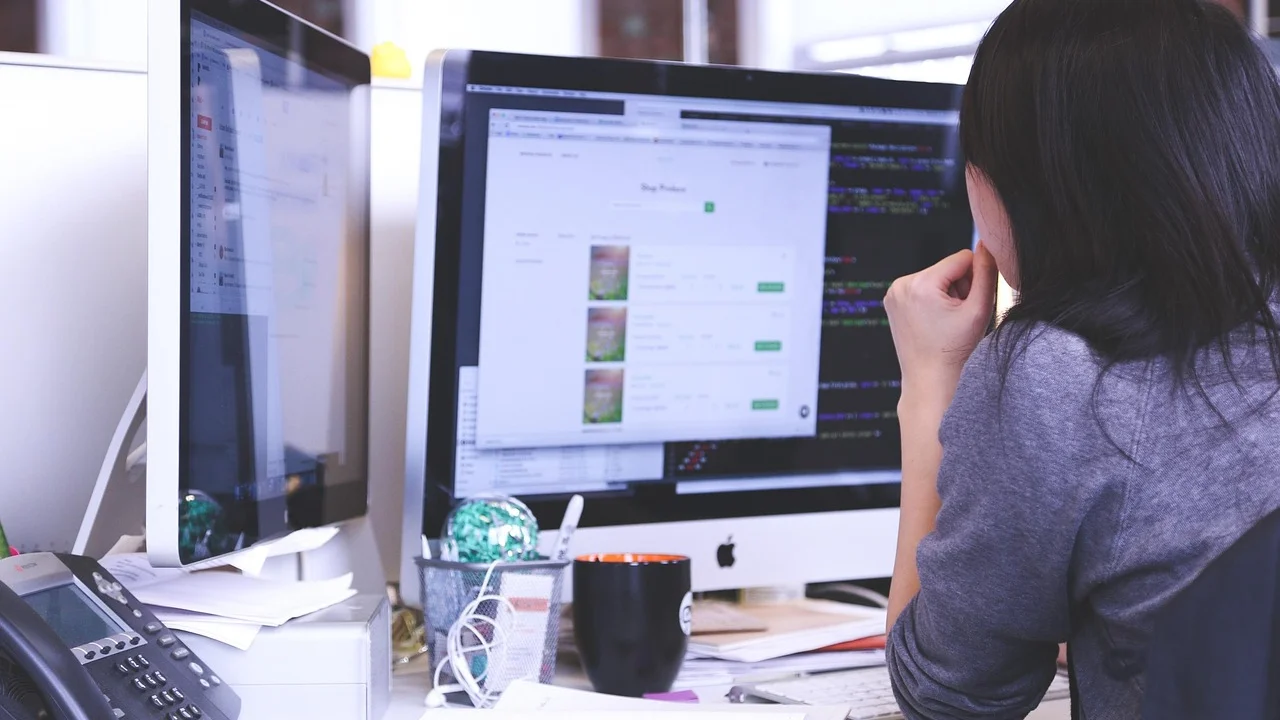
Desempenho e acessibilidade fazem parte da qualidade geral. Um site não precisa ter recursos sofisticados para ser útil, mas deve carregar com estabilidade, permitir leitura confortável e funcionar em diferentes dispositivos. Use títulos em ordem lógica, escreva textos alternativos que descrevam imagens relevantes e não dependa apenas de cor para transmitir uma informação, como erro ou status.
O que conferir antes de colocar o site no ar
Teste o certificado HTTPS, a visualização em navegadores diferentes e o comportamento das páginas em telas menores. Confirme que o e-mail associado aos formulários recebe as mensagens. Caso haja links para redes sociais, documentos ou sistemas externos, abra todos. Também vale pedir para uma pessoa de fora navegar pelo site e relatar o que ficou confuso.
Depois da publicação, o trabalho continua. Acompanhe as dúvidas recebidas, atualize horários e serviços quando necessário, revise conteúdos antigos e mantenha a rotina técnica. Um site útil é um projeto vivo: ele precisa refletir informações corretas e responder às necessidades do público ao longo do tempo.
Perguntas frequentes
É possível criar um site no WordPress sem saber programar?
Sim. O painel, o editor de blocos e os temas permitem criar páginas e publicar conteúdos sem escrever código. Conhecimentos técnicos podem ampliar as possibilidades de personalização, mas não são obrigatórios para estruturar um site básico e funcional.
Preciso pagar para usar o WordPress?
O software do WordPress.org é gratuito, mas o site normalmente exige domínio e hospedagem pagos. Também podem existir custos com temas, plugins, serviços de e-mail, manutenção profissional ou recursos específicos, conforme a necessidade do projeto.
Quantos plugins devo instalar?
Não há uma quantidade universalmente segura. O mais importante é instalar somente extensões necessárias, de fontes confiáveis e mantidas ativamente. Um site pode funcionar bem com poucos plugins escolhidos com critério, enquanto muitas extensões sem função clara aumentam a chance de conflitos.
Posso transformar um site em loja virtual depois?
Sim. O WordPress pode receber soluções de comércio eletrônico por meio de plugins específicos. Porém, uma loja demanda planejamento adicional para produtos, pagamentos, entregas, dados de clientes, políticas comerciais, desempenho e segurança. Avalie esses requisitos antes de ativar vendas.
Conclusão
Criar um site com WordPress fica mais simples quando as etapas são feitas na ordem certa: definir objetivo, planejar páginas, escolher domínio e hospedagem, instalar o sistema, selecionar um tema funcional, produzir conteúdo claro e cuidar da manutenção. A tecnologia facilita a publicação, mas a qualidade do resultado depende da organização das informações e da atenção aos detalhes.
Comece com uma estrutura enxuta e útil, em vez de tentar lançar todas as ideias de uma vez. Priorize conteúdos completos, navegação intuitiva, carregamento adequado e canais de contato que realmente funcionem. Com atualizações regulares e decisões conscientes sobre temas e plugins, o site terá uma base mais segura para evoluir.
Referências
- WordPress.org — Documentação do WordPress.
- Registro.br — Registro de Domínios para a Internet no Brasil.
- W3C — Web Content Accessibility Guidelines (WCAG).
- Centro de Estudos, Resposta e Tratamento de Incidentes de Segurança no Brasil — Cartilha de Segurança para Internet.
Escrito por
Editor-chefe e redator
Editor-chefe do Boletim Pecuário, escreve tutoriais e guias de tecnologia com foco em clareza, pesquisa cuidadosa e aplicação prática no dia a dia.