
Como gravar a tela do celular em poucos passos
Saber como gravar a tela do celular ajuda a criar tutoriais, registrar falhas, salvar etapas importantes e compartilhar orientações com clareza. Veja onde encontrar o recurso no Android e no iPhone, como ativar o áudio e quais cuidados tomar antes de enviar o vídeo.
Gravar a tela do celular é uma função útil para mostrar o caminho de uma configuração, registrar uma falha em um aplicativo, montar um tutorial rápido ou compartilhar uma conversa visual sem precisar explicar cada toque por mensagem. Em vez de apontar outro aparelho para o display, a gravação nativa costuma produzir um vídeo mais nítido, estável e fácil de enviar.
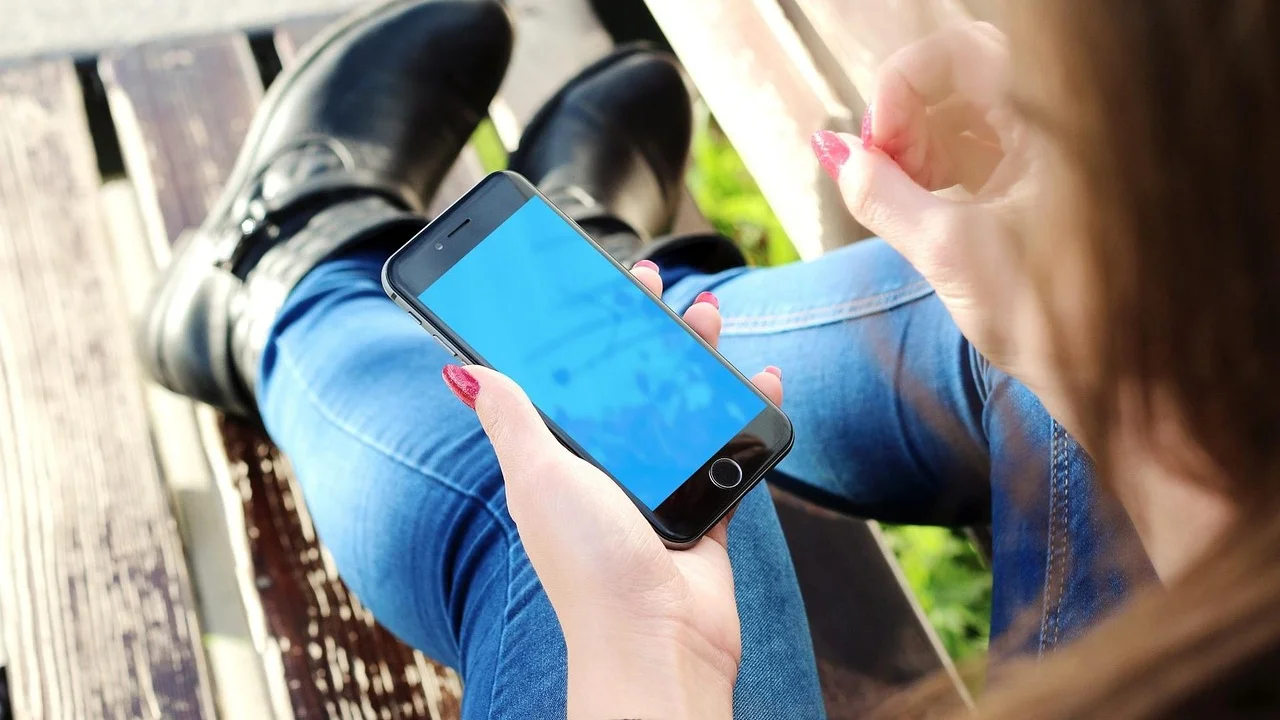
Nos modelos atuais de Android e iPhone, o recurso geralmente já vem integrado ao sistema. Ainda assim, o local do comando, as opções de áudio e as limitações variam conforme o aparelho, a versão do sistema e até o aplicativo aberto. Por isso, vale conhecer os atalhos e preparar a tela antes de iniciar.
Este guia explica como fazer a captura em vídeo, como incluir a sua voz quando necessário, onde localizar o arquivo salvo e o que observar para proteger informações pessoais. Os nomes dos botões podem sofrer pequenas alterações de acordo com a interface do fabricante, mas o procedimento é bastante parecido.
Entenda o que a gravação de tela registra
A gravação de tela transforma tudo o que aparece no display em um arquivo de vídeo. Ela pode registrar toques, navegação entre aplicativos, notificações, animações, jogos e outros elementos visuais. Em muitos aparelhos, há uma pequena contagem regressiva antes do início e um indicador visível na barra de status enquanto a captura está ativa.
Além da imagem, alguns celulares permitem selecionar a origem do som. É possível gravar apenas o áudio interno do aparelho, apenas o microfone ou ambos. Essa escolha faz diferença: para demonstrar um aplicativo com uma narração, o microfone é importante; para salvar uma explicação reproduzida no próprio telefone, o áudio do dispositivo pode ser mais adequado.
Quando o recurso é especialmente útil
O uso mais comum é criar instruções visuais. Uma gravação curta pode ensinar alguém a acessar uma configuração, preencher um cadastro ou enviar um documento. Também serve para comprovar um erro técnico antes de pedir suporte, desde que dados pessoais não apareçam no vídeo.
- Demonstrar um passo a passo em aplicativos e serviços digitais.
- Registrar mensagens de erro, travamentos ou comportamentos inesperados.
- Criar conteúdo educativo sobre funções do próprio celular.
- Guardar uma partida ou um trecho de jogo, quando o aplicativo permitir.
- Orientar familiares, colegas ou clientes sem depender de longas explicações escritas.
É importante diferenciar a gravação de tela da captura estática. A captura de tela, também chamada de screenshot, gera uma imagem; já a gravação cria um vídeo. Para entender a diferença entre os formatos e usos de uma imagem digital, o verbete sobre captura de tela oferece uma explicação geral.
Como gravar a tela do celular Android
Em boa parte dos celulares Android recentes, o gravador fica no painel de atalhos rápidos. Deslize o dedo de cima para baixo para abrir as notificações e deslize novamente, se preciso, para expandir os botões. Procure por opções como “Gravador de tela”, “Gravação de tela”, “Screen Recorder” ou um ícone de câmera.
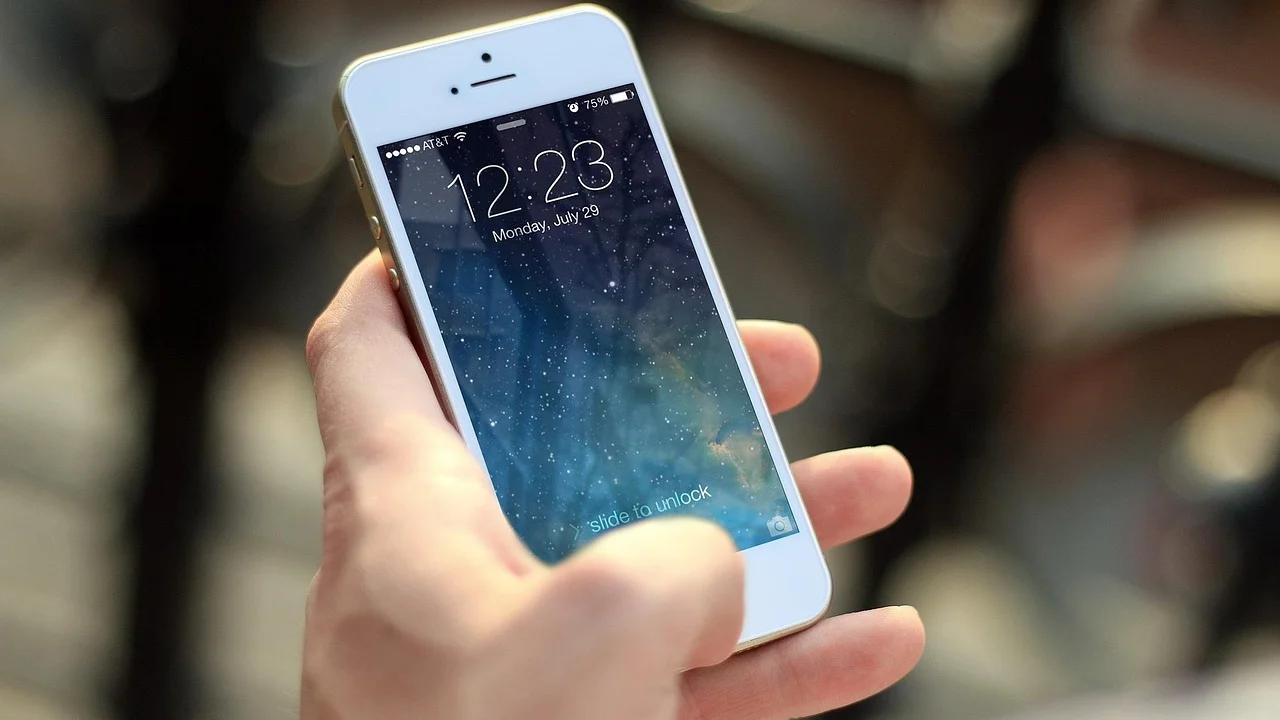
Se o atalho não estiver visível, toque no botão de editar os controles rápidos, que pode aparecer como um lápis, um sinal de mais ou a palavra “Editar”. Localize o comando de gravação e arraste-o para a área de atalhos ativos. Depois disso, ele ficará disponível com poucos toques sempre que você precisar.
Passo a passo no Android
- Abra a tela, o aplicativo ou o jogo que será mostrado na gravação.
- Deslize de cima para baixo para acessar o painel de atalhos rápidos.
- Toque em “Gravador de tela” ou em uma opção com nome semelhante.
- Escolha as opções disponíveis, como áudio do dispositivo, microfone, exibição de toques e qualidade.
- Toque em “Iniciar” ou “Começar” e aguarde a contagem regressiva.
- Faça as ações que deseja registrar, sem expor informações desnecessárias.
- Para finalizar, abra a área de notificações e toque em “Parar”, ou use o botão flutuante quando houver.
Ao encerrar, o vídeo costuma ser salvo automaticamente na galeria, em uma pasta chamada “Gravações de tela”, “Screen recordings” ou nome equivalente. Abra o arquivo para verificar se o áudio foi gravado, corte trechos desnecessários e confirme que não há notificações ou informações privadas antes de compartilhar.
Variações entre fabricantes
O Android é usado por diferentes fabricantes, que podem mudar os nomes dos menus e oferecer ajustes próprios. Alguns aparelhos deixam você selecionar a resolução, a taxa de quadros e a orientação; outros mantêm uma configuração automática para facilitar o uso. Há modelos em que o botão de encerrar fica em uma barra flutuante, enquanto outros concentram o controle na notificação fixa.
Em aparelhos mais antigos ou com versões do sistema que não incluem a função, pode ser necessário usar um aplicativo confiável da loja oficial. Antes de instalar, verifique as permissões solicitadas, a política de privacidade e a reputação do desenvolvedor. Um gravador de tela não deve pedir acesso que não seja compatível com sua finalidade, como contatos, localização ou mensagens, salvo se houver uma justificativa clara para um recurso específico.
Como gravar a tela do iPhone
No iPhone, a função é chamada de “Gravação da Tela” e fica na Central de Controle. Em muitos casos, o botão já está disponível; se não estiver, ele pode ser adicionado nos ajustes do aparelho. A captura mostra tudo que acontece na tela, mas determinados conteúdos protegidos podem aparecer em preto ou não ter o áudio registrado.
Para verificar se o controle está acessível, abra a Central de Controle: em modelos sem botão de início, deslize do canto superior direito para baixo; em modelos com botão de início, deslize de baixo para cima. Procure o ícone formado por um círculo dentro de outro círculo. Ao tocá-lo, uma contagem regressiva breve indica que a gravação vai começar.
Adicione o controle à Central de Controle
Se o ícone não aparecer, abra os Ajustes e procure a área relacionada à Central de Controle. Localize “Gravação da Tela” na lista de controles disponíveis e inclua-a. A nomenclatura pode variar discretamente entre versões do sistema, mas a função permanece associada aos atalhos da Central de Controle.
Depois de adicionada, a opção fica pronta para uso. Quando a gravação está em andamento, o iPhone exibe um indicador de atividade na parte superior da tela. Para encerrar, toque nesse indicador e confirme a interrupção, ou abra novamente a Central de Controle e toque no mesmo botão. O vídeo é salvo no aplicativo Fotos.
Como ativar o microfone no iPhone
Para narrar o que está fazendo, pressione e segure o botão de gravação na Central de Controle antes de iniciar. Na tela de opções, toque no ícone do microfone para ativá-lo e só então selecione o comando de início. Essa configuração é muito útil em tutoriais, mas exige atenção ao ambiente, pois ruídos próximos e conversas podem ser incluídos.
Após terminar, abra o vídeo no Fotos, assista ao material e use as ferramentas de edição para aparar começo e fim. A documentação da Apple sobre a gravação da tela no iPhone explica o acesso ao controle e a ativação do microfone conforme os recursos do sistema.
Escolha o áudio certo para cada gravação
Definir a fonte de áudio antes de começar evita vídeos incompletos. Se a finalidade é mostrar uma navegação silenciosa, você pode gravar somente a imagem. Se o tutorial depende de uma explicação falada, ative o microfone. Quando o conteúdo reproduzido no celular também é relevante, veja se há a opção de áudio interno.
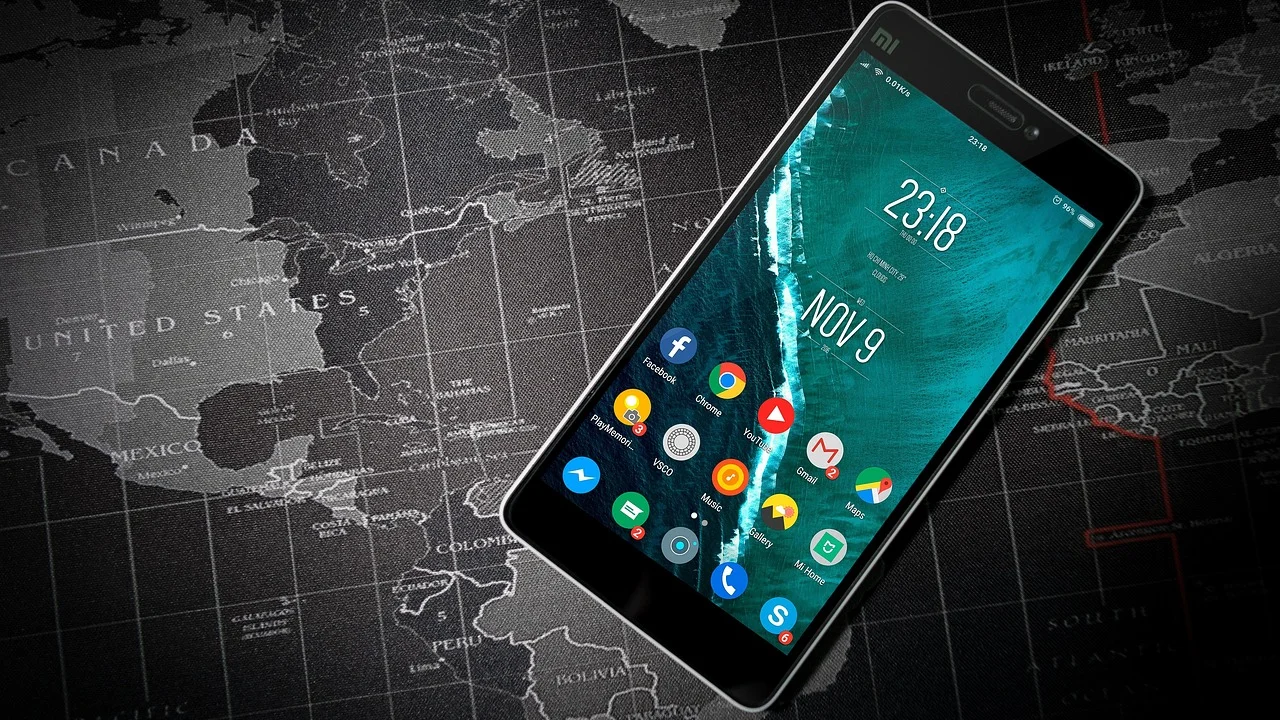
Nem todo aplicativo libera seu som para gravações. Plataformas de streaming, videochamadas, jogos e serviços que lidam com material protegido ou dados sensíveis podem limitar a captura por razões técnicas, contratuais ou de privacidade. Isso não significa que o gravador esteja com defeito: pode ser uma restrição deliberada do aplicativo.
| Objetivo da gravação | Áudio mais indicado | Cuidado principal |
|---|---|---|
| Mostrar um caminho em um aplicativo | Sem áudio ou microfone | Evitar dados pessoais na tela |
| Criar tutorial narrado | Microfone ativado | Gravar em local silencioso |
| Registrar erro com alerta sonoro | Áudio interno, se disponível | Testar antes de fazer a gravação final |
| Compartilhar uma partida de jogo | Áudio interno e, se necessário, microfone | Checar restrições do jogo e espaço livre |
| Guardar uma reunião ou chamada | Depende do aplicativo | Obter consentimento e observar regras aplicáveis |
Faça um teste de poucos segundos antes de registrar algo importante. Reproduza o vídeo usando fones ou o alto-falante do aparelho para confirmar se a voz está clara e se o som interno foi incluído. Esse hábito simples evita repetir todo o processo por causa de uma opção desmarcada.
Prepare o celular para uma gravação mais clara
A qualidade de uma gravação não depende apenas da resolução. Uma tela organizada, sem alertas inesperados e com os caminhos já planejados torna o vídeo mais útil. Antes de iniciar, feche aplicativos que não serão usados, deixe o aparelho com carga suficiente e confira o espaço disponível no armazenamento.
Ativar o modo Não Perturbe ou silenciar notificações é uma das melhores medidas. Alertas podem cobrir botões importantes, interromper a demonstração e exibir mensagens particulares. Também vale ajustar o brilho para um nível confortável e definir se a orientação será vertical ou horizontal, conforme o conteúdo a ser mostrado.
Checklist antes de tocar em iniciar
- Confirme que não há senhas, códigos, documentos ou conversas privadas visíveis.
- Ative o modo Não Perturbe, se isso não atrapalhar a demonstração.
- Verifique a bateria e o espaço livre para armazenar o arquivo.
- Escolha a orientação da tela de acordo com o aplicativo e o destino do vídeo.
- Defina se a gravação precisa de microfone, áudio interno ou nenhum som.
- Faça um teste curto para confirmar imagem, som e localização do botão de parar.
Também ajuda ensaiar o percurso uma vez. Saiba onde tocar, quais telas abrir e em que momento encerrar. Em vídeos destinados a outras pessoas, movimentos calmos e pausas breves facilitam o acompanhamento. Se cometer um erro, não é obrigatório reiniciar: muitas vezes basta cortar o trecho no editor da galeria.
“Pense antes de postar.”
SaferNet Brasil, orientação de cidadania digital
Essa recomendação também se aplica a vídeos feitos a partir da tela do celular. Antes de enviar, revise cada trecho para identificar dados que possam expor você ou terceiros. Um nome de usuário, um endereço, uma foto de contato, uma confirmação bancária ou uma notificação aparentemente inofensiva pode revelar mais do que o necessário.
Edite, encontre e compartilhe a gravação
Depois de parar a captura, o sistema costuma apresentar uma notificação ou salvar o arquivo diretamente na galeria. No Android, procure em Fotos, Galeria ou Arquivos, normalmente dentro de uma pasta específica de gravações de tela. No iPhone, o vídeo entra no álbum de vídeos do aplicativo Fotos.
Antes de compartilhar, abra o arquivo e assista do início ao fim. Use a edição básica para remover a contagem regressiva, os momentos em que você procura um menu ou a parte final usada para parar a gravação. Cortes simples deixam o material mais objetivo e ajudam a reduzir o tamanho do arquivo.
Como reduzir problemas de envio
Vídeos de tela podem ficar grandes, principalmente se forem longos, tiverem áudio e forem gravados em alta qualidade. Se o aplicativo de mensagens limitar o tamanho do anexo, faça cortes, envie em qualidade reduzida quando isso não comprometer a compreensão ou use um meio de compartilhamento que aceite arquivos maiores.
Quando a finalidade é pedir ajuda técnica, envie somente o trecho necessário e descreva o contexto: modelo do aparelho, versão do sistema, nome do aplicativo e o que você esperava que acontecesse. A gravação é mais eficiente quando vem acompanhada de uma explicação breve e objetiva.
Privacidade, segurança e limites da função
Gravar a própria tela para uso pessoal é diferente de registrar conteúdos, conversas ou pessoas sem o devido cuidado. Sempre considere a privacidade de quem aparece no vídeo. Em uma conversa, por exemplo, o material pode conter nome, foto, mensagens e outros elementos que não deveriam ser encaminhados sem necessidade ou autorização.
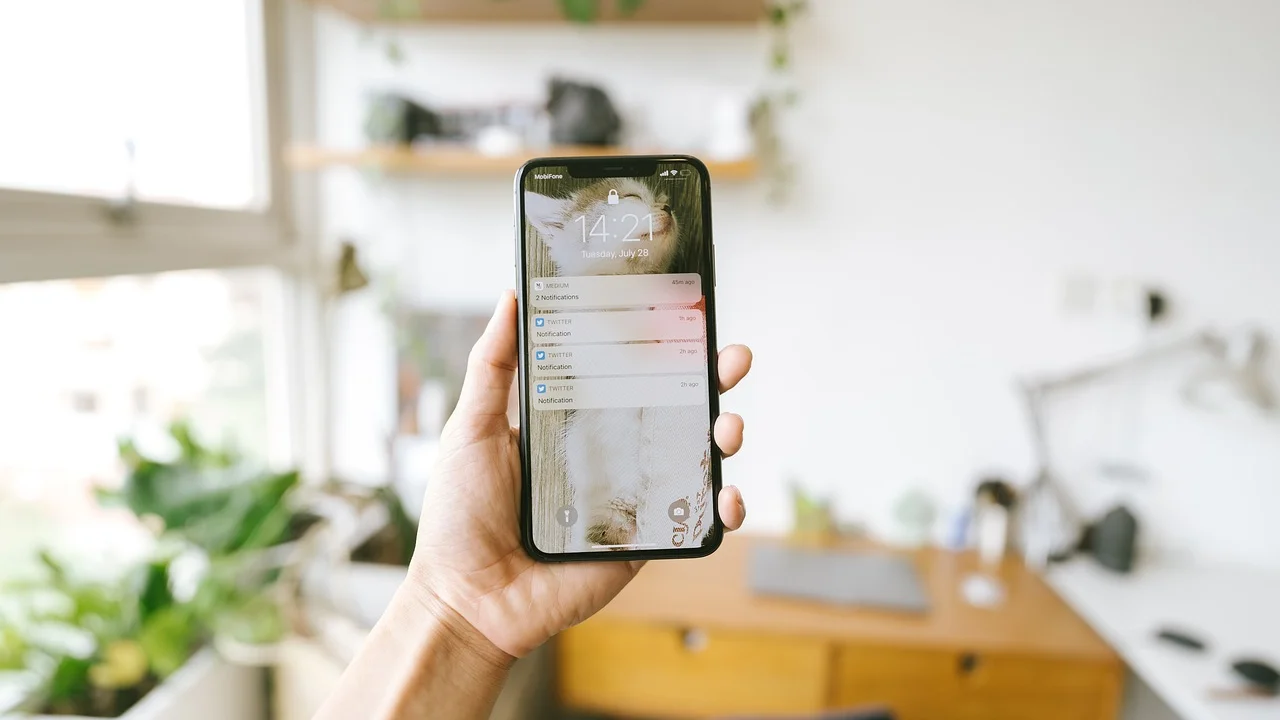
Videochamadas, aulas, reuniões e conteúdos protegidos por direitos autorais exigem atenção adicional. Além de possíveis restrições técnicas, podem existir regras da plataforma, direitos de imagem e deveres de confidencialidade. Quando houver dúvida sobre a possibilidade de registrar ou distribuir o conteúdo, peça autorização antes.
Por que alguns vídeos ficam pretos ou sem som
Serviços de vídeo sob demanda e determinados aplicativos usam mecanismos de proteção que impedem ou limitam a gravação. É comum que a imagem protegida apareça preta, que o áudio não seja registrado ou que a gravação seja bloqueada. Tentar contornar essas barreiras pode violar termos de uso e direitos sobre o conteúdo.
Outra situação frequente é o vídeo sair sem o som esperado. Revise as opções selecionadas antes de começar e lembre-se de que “áudio do dispositivo” e “microfone” são fontes diferentes. Se o objetivo for registrar uma chamada ou reunião, confirme também se o aplicativo permite esse tipo de captura e se todas as pessoas envolvidas estão cientes.
Perguntas frequentes
Onde fica a gravação de tela no celular?
No Android, ela costuma ficar no painel de atalhos rápidos, aberto ao deslizar de cima para baixo. No iPhone, o recurso fica na Central de Controle. Se o botão não aparecer, procure a opção de editar controles nos ajustes ou no próprio painel de atalhos.
Como gravar a tela do celular com a minha voz?
Ative o microfone nas opções do gravador antes de iniciar. Em muitos Androids, a seleção aparece ao tocar em “Gravador de tela”. No iPhone, pressione e segure o botão de gravação na Central de Controle e ative o microfone. Faça um teste breve para confirmar o resultado.
Por que a gravação de tela não captura o som do aplicativo?
O aplicativo pode bloquear o áudio interno, ou a opção correspondente pode não ter sido ativada. Alguns serviços restringem a gravação por proteção de conteúdo e privacidade. Confira as configurações do gravador e teste com outro aplicativo para entender se a limitação é do sistema ou do serviço usado.
Para onde vai o vídeo depois que eu paro a gravação?
Normalmente, ele é salvo automaticamente na galeria. Em celulares Android, procure álbuns ou pastas com nomes como “Gravações de tela”. No iPhone, abra o aplicativo Fotos e procure na biblioteca ou no álbum de vídeos. A notificação exibida após encerrar também costuma levar diretamente ao arquivo.
Conclusão
Aprender como gravar a tela do celular torna tarefas digitais mais fáceis de explicar, documentar e compartilhar. O recurso nativo de Android e iPhone atende à maior parte das situações: basta localizar o atalho, escolher o áudio adequado e iniciar a captura no momento certo.
Para um resultado melhor, organize a tela, silencie notificações, faça uma gravação de teste e revise o vídeo antes de enviá-lo. Assim, você produz um material claro e preserva informações que não precisam ser expostas. Se algum aplicativo bloquear imagem ou som, respeite as limitações e procure alternativas autorizadas pelo próprio serviço.
Referências
- Apple — Guia do Usuário do iPhone: Gravar a tela.
- Google — Ajuda do Android: recursos e configurações do dispositivo.
- SaferNet Brasil — Materiais de cidadania digital e uso seguro da internet.
- Wikipédia — Captura de tela.
Escrito por
Editor-chefe e redator
Editor-chefe do Boletim Pecuário, escreve tutoriais e guias de tecnologia com foco em clareza, pesquisa cuidadosa e aplicação prática no dia a dia.