
Como Fazer Tabela Dinâmica no Excel: Guia Prático
Entenda como fazer tabela dinâmica no Excel desde a preparação da base até a configuração de campos, filtros, agrupamentos e atualizações. O guia mostra como resumir grandes volumes de dados com clareza, evitar erros comuns e criar relatórios úteis para a rotina.
Aprender como fazer tabela dinâmica no Excel é uma das formas mais práticas de transformar uma lista extensa de informações em um relatório fácil de ler. Em vez de procurar números manualmente, usar fórmulas em várias colunas ou criar resumos separados para cada situação, a tabela dinâmica permite agrupar, contar, somar, comparar e filtrar dados em poucos passos.

Esse recurso é especialmente útil em planilhas de vendas, gastos, estoque, atendimentos, frequência, notas, pedidos e qualquer outra base organizada em linhas e colunas. Com uma única tabela, é possível descobrir rapidamente, por exemplo, o total vendido por produto, a despesa por categoria ou a quantidade de pedidos por região.
Para que o resultado seja confiável, a etapa mais importante acontece antes mesmo da criação do relatório: a base precisa estar bem estruturada. A seguir, veja como preparar os dados, montar a tabela dinâmica e usar seus principais recursos de maneira segura e eficiente.
O que é uma tabela dinâmica e para que ela serve
A tabela dinâmica é uma ferramenta de análise de dados do Excel. Ela reorganiza as informações de uma base sem alterar os registros originais, permitindo visualizar os mesmos dados sob diferentes perspectivas. O termo “dinâmica” se refere justamente à facilidade de mover campos entre linhas, colunas, filtros e valores para criar novas leituras do conjunto.
Imagine uma lista com centenas de vendas contendo data, vendedor, produto, região, quantidade e valor. Com uma tabela dinâmica, você pode somar o faturamento por vendedor, depois mudar a análise para mostrar o faturamento por região e, em seguida, filtrar apenas um período. Tudo isso é feito arrastando os nomes das colunas para áreas específicas do painel de campos.
Quando vale a pena usar esse recurso
O recurso funciona melhor quando há repetição de categorias e necessidade de consolidação. Se uma pessoa possui uma lista de despesas domésticas, por exemplo, poderá descobrir quanto foi gasto com mercado, transporte, moradia e lazer. Em uma planilha de estoque, será possível identificar a quantidade disponível por categoria ou fornecedor.
Ela também ajuda a reduzir erros de interpretação. Em vez de selecionar células manualmente e fazer contas isoladas, o Excel resume a base de acordo com a configuração escolhida. Ainda assim, o relatório só será tão correto quanto os dados de origem; por isso, revisar a planilha inicial é indispensável.
Exemplos de análises possíveis
- Somar vendas por produto, vendedor, cidade ou mês.
- Contar pedidos, alunos, clientes ou ocorrências por categoria.
- Calcular a média de valores, notas, prazos ou quantidades.
- Comparar resultados entre regiões, departamentos ou períodos.
- Filtrar um relatório por data, status, responsável ou canal de venda.
- Identificar quais categorias representam os maiores valores do total.
Esse tipo de organização é coerente com a finalidade geral de uma planilha eletrônica: estruturar dados e facilitar cálculos e análises. Para uma visão geral do programa e de seus recursos, consulte o verbete sobre o Microsoft Excel.
Como preparar os dados antes de criar o relatório
Uma tabela dinâmica depende de uma base consistente. A regra principal é simples: cada linha deve representar um registro, e cada coluna deve representar um tipo de informação. Em uma planilha de vendas, por exemplo, uma linha pode corresponder a um pedido, enquanto as colunas registram data, produto, vendedor, região, quantidade e valor.
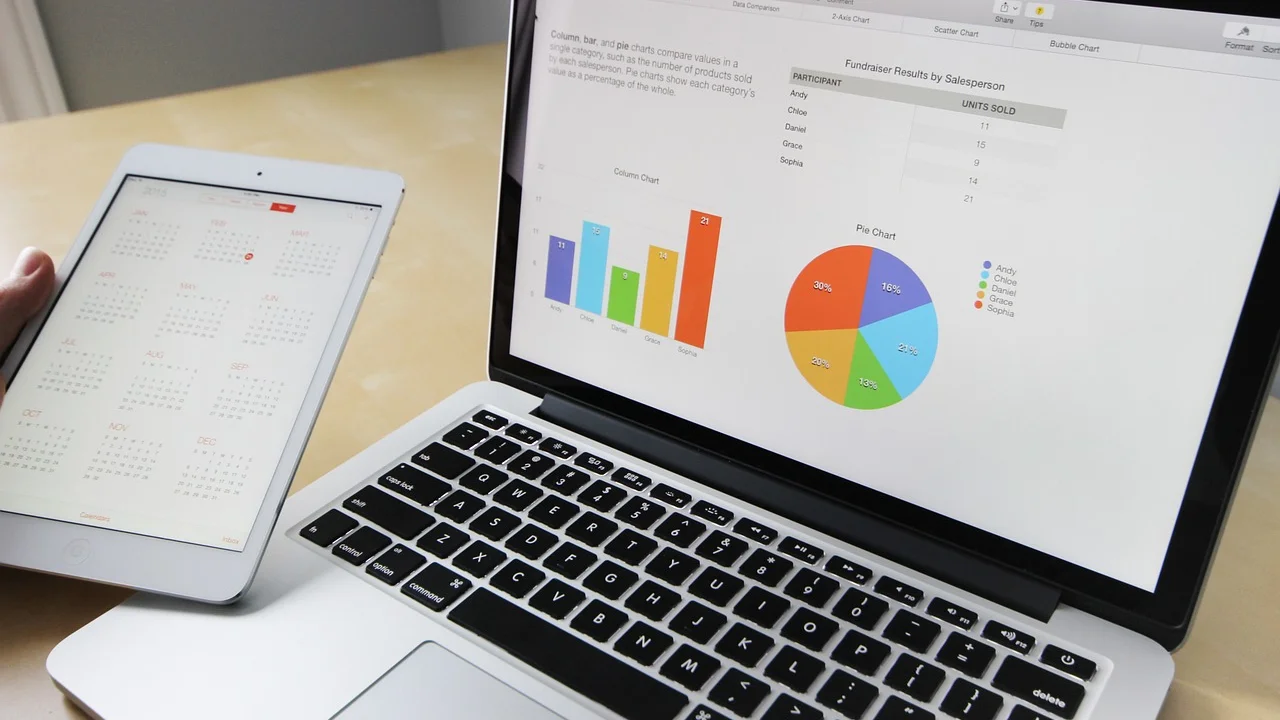
Evite montar a base como se fosse um relatório visual. Células mescladas, linhas vazias no meio da lista, títulos duplicados e subtotais inseridos entre os registros dificultam a leitura pelo Excel. A base deve ser contínua, com uma única linha de cabeçalhos e sem interrupções.
Regras para uma base confiável
Use nomes de coluna claros e únicos, como “Data”, “Categoria”, “Descrição”, “Quantidade” e “Valor”. Não repita cabeçalhos, não deixe uma coluna sem título e não misture dois tipos de informação na mesma célula. Uma coluna chamada “Produto e categoria”, por exemplo, limita futuras análises; o melhor é separar essas informações em duas colunas.
Também é essencial padronizar os formatos. Datas devem ser reconhecidas como datas, valores monetários como números e quantidades como números inteiros ou decimais, conforme o caso. Escrever “R$ 50,00” como texto pode impedir somas corretas. Da mesma forma, registros como “São Paulo”, “são paulo” e “SP” serão entendidos como categorias diferentes.
| Elemento da base | Como organizar | Problema evitado |
|---|---|---|
| Cabeçalhos | Uma única linha, com nomes claros e sem repetições | Campos confusos ou indisponíveis no painel |
| Registros | Uma informação completa por linha | Contagens e somas incorretas |
| Datas | Usar formato de data reconhecido pelo Excel | Falhas ao agrupar por mês ou ano |
| Valores | Manter como número, aplicando moeda apenas na formatação | Impossibilidade de somar e calcular média |
| Categorias | Padronizar grafia, acentos e abreviações | Criação de grupos duplicados |
| Linhas vazias | Não deixar espaços dentro do intervalo de dados | Exclusão de parte da base no relatório |
Transforme a base em tabela do Excel
Embora não seja obrigatório, converter a lista em uma Tabela do Excel torna o trabalho mais seguro. Selecione qualquer célula da base, use o comando de criação de tabela disponível na guia de inserção ou pela combinação Ctrl + T e confirme que a tabela possui cabeçalhos. Depois, ao acrescentar novas linhas, o intervalo poderá ser ampliado automaticamente.
Esse cuidado reduz o risco de a tabela dinâmica ignorar dados que foram adicionados depois. Também facilita a identificação da fonte do relatório e melhora a organização visual da planilha, principalmente em arquivos atualizados com frequência.
Como fazer tabela dinâmica no Excel passo a passo
Depois de revisar a base, a criação é rápida. Os nomes dos comandos podem variar levemente conforme a versão do programa, mas a lógica permanece semelhante: selecionar os dados, inserir a tabela dinâmica, escolher o local do relatório e distribuir os campos de acordo com a análise desejada.
Antes de começar, feche qualquer filtro que esteja escondendo registros importantes na base. Uma tabela dinâmica criada a partir de dados filtrados pode não representar o conjunto completo, dependendo da forma como o intervalo foi selecionado.
- Clique em qualquer célula dentro da sua base de dados ou selecione todo o intervalo, incluindo os cabeçalhos.
- Acesse a guia Inserir e escolha a opção Tabela Dinâmica.
- Confira o intervalo sugerido pelo Excel. Se a base estiver formatada como tabela, o nome dela deverá aparecer como fonte.
- Escolha onde deseja inserir o relatório: em uma nova planilha, para manter a análise separada, ou em uma planilha existente, se houver espaço suficiente.
- Confirme a criação. O Excel abrirá uma área vazia para a tabela dinâmica e exibirá o painel com a lista de campos.
- Arraste os campos para as áreas de Filtros, Colunas, Linhas e Valores, conforme o tipo de análise que deseja fazer.
- Revise o resultado e ajuste a forma de cálculo, a formatação numérica e a disposição dos campos.
Como exemplo, considere uma base de vendas com as colunas “Região”, “Produto” e “Valor”. Para ver o total vendido por região, arraste “Região” para Linhas e “Valor” para Valores. Se quiser detalhar quais produtos compõem cada região, arraste “Produto” para Colunas ou para uma segunda posição em Linhas.
Se o Excel mostrar “Contagem de Valor” no lugar de “Soma de Valor”, é provável que existam números armazenados como texto ou células vazias na coluna original. Nesse caso, corrija a base, atualize o relatório e confirme a configuração do campo de valores.
Entenda as quatro áreas do painel de campos
O painel de campos é o centro da configuração da tabela dinâmica. Na parte superior, ficam os nomes das colunas presentes na base. Na parte inferior, estão as quatro áreas que definem a estrutura do relatório: Filtros, Colunas, Linhas e Valores.

Não existe uma única disposição correta. A escolha depende da pergunta que você deseja responder. Uma análise de gastos por categoria pode usar “Categoria” em Linhas e “Valor” em Valores; já uma comparação entre meses pode incluir “Mês” em Colunas.
Linhas e colunas: a estrutura da comparação
Os campos em Linhas aparecem verticalmente, um abaixo do outro. Eles são úteis para listar categorias principais, como produtos, clientes, departamentos ou tipos de despesa. Quando há mais de um campo em Linhas, o relatório cria níveis de detalhamento, permitindo expandir ou recolher grupos.
Os campos em Colunas organizam as categorias horizontalmente. Eles funcionam bem para comparações compactas, como valores por mês, trimestre ou situação. No entanto, muitas categorias em colunas deixam a tabela larga e difícil de visualizar. Nesse caso, prefira deslocar um dos campos para Linhas ou use filtros.
Valores e filtros: os resultados da análise
A área de Valores recebe os números que serão resumidos. Dependendo do tipo de dado, o Excel pode usar soma, contagem, média, máximo, mínimo ou outros cálculos. Para alterar a operação, clique em um item da área de valores e acesse as configurações do campo.
Já a área de Filtros permite restringir a visualização sem mudar a estrutura do relatório. Você pode colocar “Ano”, “Região”, “Vendedor” ou “Status” nessa área e escolher quais registros quer analisar. Assim, a mesma tabela pode apresentar um panorama geral ou um recorte específico.
“Sem dados, você é apenas mais uma pessoa com uma opinião.”
W. Edwards Deming
A frase reforça um cuidado importante: um relatório é mais útil quando sua leitura está ligada a dados organizados e verificáveis. A tabela dinâmica não substitui a conferência da origem; ela oferece uma forma mais clara de enxergar padrões, totais e diferenças dentro da base.
Como resumir, agrupar e filtrar informações
Depois de criar a estrutura inicial, os recursos de resumo e agrupamento tornam a análise mais útil. O primeiro ajuste a conferir é a operação aplicada aos valores. Para isso, clique com o botão direito sobre um número da tabela, escolha as configurações do campo de valor e selecione Soma, Contagem, Média, Máximo, Mínimo ou outra opção adequada.

Em um controle de despesas, “Soma” costuma ser o cálculo principal. Em uma lista de atendimentos, “Contagem” pode responder quantos registros existem por responsável. Em uma avaliação de notas, “Média” pode apresentar um panorama por turma ou disciplina. Escolha o cálculo de acordo com o significado do campo.
Agrupamento de datas e números
Quando a base inclui datas válidas, é possível agrupar os registros por dias, meses, trimestres ou anos. Basta clicar com o botão direito sobre uma data na tabela e procurar a opção de agrupamento. Essa função evita a necessidade de criar colunas auxiliares apenas para separar o período.
Também é possível agrupar números em faixas. Em uma planilha de vendas, por exemplo, valores podem ser reunidos em intervalos para identificar quantos pedidos ficaram dentro de cada faixa de preço. Revise sempre se as datas são reconhecidas pelo programa; datas digitadas como texto não podem ser agrupadas corretamente.
Filtros, classificação e segmentação de dados
Além dos filtros do próprio relatório, você pode classificar os resultados do maior para o menor, do menor para o maior ou em ordem alfabética. Para encontrar os itens mais relevantes, clique em uma célula do campo e use a opção de classificação. Uma tabela de produtos pode, por exemplo, ser ordenada pelo maior faturamento ou pela maior quantidade vendida.
Outra opção visual é a segmentação de dados, que cria botões para filtrar campos como região, categoria ou status. Ela é útil em relatórios compartilhados, pois torna a seleção mais intuitiva. Para datas, a linha do tempo pode servir a propósito semelhante, permitindo selecionar períodos de forma visual.
Atualização, cálculos e formatação do relatório
Uma tabela dinâmica não acompanha automaticamente todas as alterações da base em tempo real. Quando novos dados forem incluídos ou quando valores existentes forem corrigidos, é necessário atualizar o relatório. Clique com o botão direito em qualquer célula da tabela dinâmica e selecione a opção de atualização, ou use o comando equivalente na guia de análise.
Se novas linhas não aparecerem após a atualização, verifique a origem de dados. Quando a fonte é um intervalo fixo, talvez seja necessário alterar o intervalo para incluir os registros recentes. Por isso, usar uma Tabela do Excel como fonte é uma escolha prática para arquivos alimentados continuamente.
Formate sem comprometer a análise
A formatação melhora a leitura, mas deve preservar o sentido dos dados. Valores financeiros merecem formato de moeda; percentuais devem ser exibidos como porcentagem; datas podem ser apresentadas em um padrão uniforme. Também é útil renomear títulos genéricos como “Soma de Valor” para algo mais claro, como “Faturamento total”.
Evite editar diretamente células que contêm resultados da tabela dinâmica. Esses valores são calculados com base na fonte e podem ser substituídos na próxima atualização. Se precisar corrigir um número, faça a alteração na base original e atualize o relatório.
Mostrar valores como porcentagem
Além do cálculo principal, o Excel permite exibir valores como percentual do total geral, percentual da linha, percentual da coluna ou diferença em relação a outro item. Essa opção ajuda a responder perguntas como “qual produto representa a maior parte das vendas?” sem precisar criar fórmulas externas.
Use esse recurso com atenção à referência escolhida. Um percentual do total geral mostra participação no conjunto; um percentual da linha mostra a composição de cada linha. A interpretação muda, mesmo que os mesmos valores apareçam na tabela.
Erros comuns e como evitar resultados incorretos
Uma tabela dinâmica aparentemente errada quase sempre está relacionada à base ou à configuração dos campos. O problema pode ser uma coluna com números como texto, categorias grafadas de formas diferentes, dados novos fora do intervalo ou o tipo de resumo inadequado.

Antes de refazer todo o relatório, verifique a fonte. Compare um pequeno grupo de registros com o total exibido, confira se os filtros estão ativos e avalie se há células vazias em colunas importantes. Esse processo costuma revelar a causa com rapidez.
- Valores em contagem em vez de soma: confira se a coluna contém apenas números reais e não texto.
- Itens repetidos em categorias diferentes: padronize a grafia na base, incluindo espaços extras e abreviações.
- Dados recentes ausentes: atualize a tabela dinâmica e confirme o intervalo de origem.
- Meses fora de ordem: verifique se o campo é uma data verdadeira, e não texto.
- Totais inesperados: revise filtros, campos duplicados em Linhas e Colunas e possíveis registros repetidos.
- Formatação perdida após atualizar: ajuste as opções de preservação de formatação no relatório, se disponíveis na versão usada.
Ao compartilhar o arquivo, identifique claramente a fonte e o período analisado. Relatórios com títulos objetivos e campos bem nomeados reduzem interpretações equivocadas. Para orientações oficiais sobre tabelas dinâmicas, a documentação da Microsoft sobre criação de tabelas dinâmicas é uma referência útil.
Perguntas frequentes
É possível criar uma tabela dinâmica com dados de várias planilhas?
Sim, mas o processo depende da estrutura dos dados e da versão do Excel. Quando as tabelas têm as mesmas colunas, uma alternativa é consolidá-las antes em uma única base. Para relações entre tabelas diferentes, recursos como Modelo de Dados e Power Query podem ser mais adequados.
Por que a tabela dinâmica mostra contagem em vez de soma?
Isso normalmente acontece quando o Excel interpreta parte ou toda a coluna como texto, ou quando há células vazias e conteúdos não numéricos. Corrija o formato e os valores na base, atualize o relatório e altere o resumo do campo para Soma, se necessário.
Como incluir novos dados na tabela dinâmica?
Adicione os registros à base e atualize a tabela dinâmica. Se a origem for uma Tabela do Excel, as novas linhas tendem a ser incluídas automaticamente no intervalo. Em fontes definidas como intervalo comum, confira se será preciso ampliar manualmente a origem de dados.
Uma tabela dinâmica altera a planilha original?
Não. Ela cria um resumo baseado nos dados de origem, sem modificar os registros da base. Porém, mudanças feitas na base podem alterar os resultados quando a tabela dinâmica for atualizada.
Conclusão
Dominar a criação de tabelas dinâmicas permite analisar informações com mais rapidez e consistência. O processo começa com uma base limpa, continua com a distribuição correta dos campos em linhas, colunas, filtros e valores, e se completa com atualização e revisão periódica dos resultados.
Comece com uma pergunta simples, como “quanto foi gasto por categoria?” ou “qual região teve mais pedidos?”. Em seguida, monte uma estrutura básica e faça ajustes aos poucos. Ao entender a função de cada área do painel, você poderá reutilizar a mesma base para produzir diversos relatórios úteis, sem refazer cálculos manualmente.
Referências
- Microsoft Support. Criar uma Tabela Dinâmica para analisar dados da planilha.
- Microsoft Support. Atualizar dados de uma Tabela Dinâmica.
- Microsoft Support. Agrupar ou desagrupar dados em uma Tabela Dinâmica.
- Wikipedia. Microsoft Excel.
Escrito por
Editor-chefe e redator
Editor-chefe do Boletim Pecuário, escreve tutoriais e guias de tecnologia com foco em clareza, pesquisa cuidadosa e aplicação prática no dia a dia.