
Como fazer cronograma no Excel: guia prático e organizado
Saber como fazer cronograma no Excel ajuda a visualizar tarefas, responsáveis, prazos e etapas de qualquer projeto. Neste guia, você aprende a montar uma planilha clara, aplicar formatação condicional, calcular datas e criar um acompanhamento simples e eficiente.
Montar um cronograma no Excel é uma forma acessível de organizar atividades, acompanhar prazos e evitar que tarefas importantes fiquem esquecidas. A planilha pode ser usada tanto em projetos de trabalho quanto na rotina doméstica: reforma de um cômodo, mudança de casa, organização de uma festa, planejamento de estudos ou divisão das tarefas de limpeza.
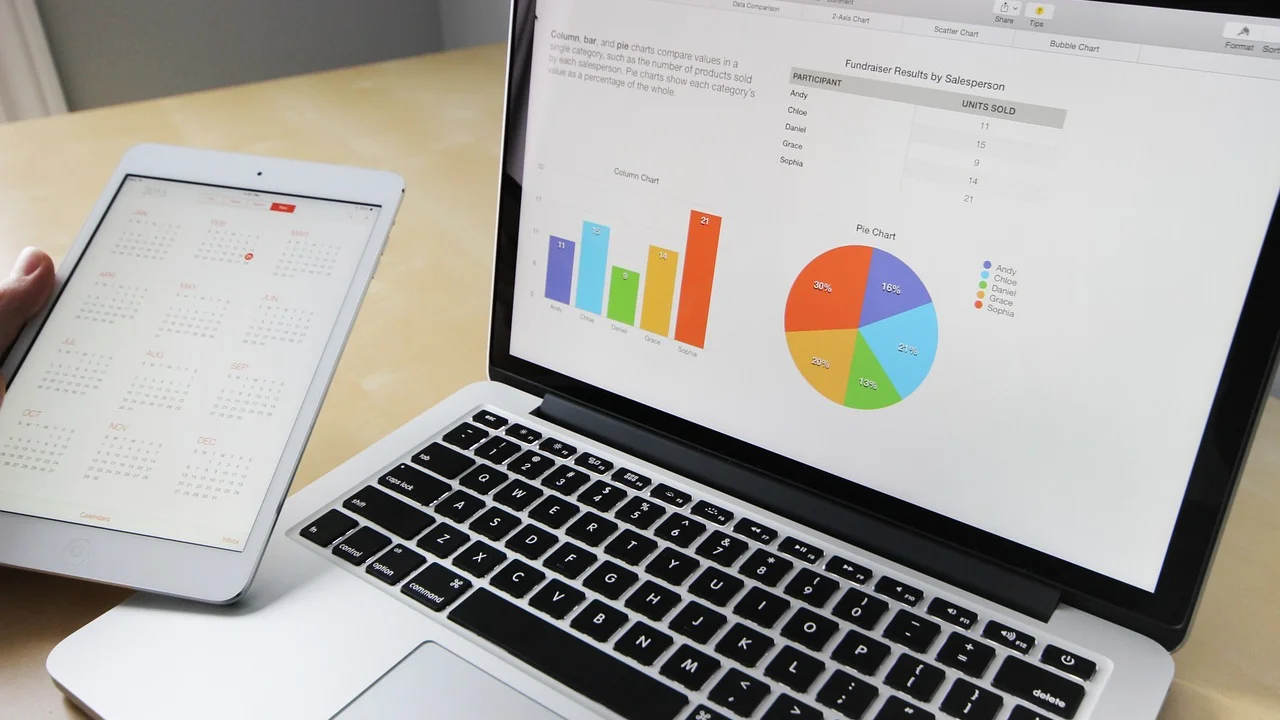
O principal benefício é reunir em um só lugar as informações que normalmente ficam espalhadas em anotações, mensagens e lembretes. Quando tarefas, responsáveis, datas de início, datas de entrega e situação aparecem lado a lado, fica mais fácil enxergar o que precisa ser feito primeiro e identificar possíveis atrasos.
Você não precisa conhecer recursos avançados para começar. Com uma tabela bem estruturada, algumas fórmulas simples e o uso cuidadoso de cores, é possível criar um controle funcional. Depois, conforme a necessidade, a mesma planilha pode evoluir para incluir percentuais de progresso, filtros e uma visualização semelhante a um gráfico de Gantt.
Defina o objetivo antes de abrir a planilha
Antes de criar colunas ou preencher datas, defina o que o cronograma deve controlar. Um cronograma de reforma, por exemplo, pode precisar registrar compra de materiais, contratação de profissionais e tempo de secagem. Já um cronograma de estudos costuma trazer disciplinas, conteúdos, revisões e metas semanais.
Essa definição evita duas falhas comuns: criar uma planilha detalhada demais, difícil de atualizar, ou simples demais, incapaz de mostrar o andamento real das atividades. O objetivo deve orientar quais informações entram na tabela e quem vai consultá-la. Se ela for compartilhada com outras pessoas, a linguagem e os status precisam ser compreensíveis para todos.
Transforme o projeto em entregas menores
Uma atividade ampla, como “organizar a cozinha”, não permite acompanhar bem o avanço. É melhor dividi-la em tarefas verificáveis, como separar utensílios, limpar armários, descartar itens vencidos, medir espaços, comprar organizadores e guardar cada categoria. Assim, cada linha da planilha corresponde a uma ação que pode ser iniciada e concluída.
O tamanho ideal da tarefa depende da duração do projeto. Em uma lista de atividades para uma semana, ações menores funcionam bem. Em um planejamento de vários meses, você pode usar etapas maiores e detalhar apenas aquelas que exigem mais controle. O importante é que cada tarefa tenha um resultado claro.
Liste informações essenciais
Na maioria dos casos, um cronograma básico funciona com poucos campos. Acrescente colunas somente quando elas ajudarem nas decisões e no acompanhamento. Uma estrutura inicial pode conter:
- ID ou número: facilita localizar uma tarefa durante conversas e revisões.
- Tarefa: descreve a ação de maneira objetiva.
- Responsável: identifica quem executará ou acompanhará a atividade.
- Data de início: indica quando a tarefa pode começar.
- Prazo: registra a data esperada para a conclusão.
- Status: mostra se a atividade está pendente, em andamento, concluída ou atrasada.
- Prioridade: ajuda a distinguir o que é urgente do que pode esperar.
- Observações: guarda dependências, materiais necessários ou informações relevantes.
Para projetos simples, as colunas de prioridade e observações podem bastar. Para projetos maiores, inclua percentual concluído e dependência entre tarefas. Evite transformar a planilha em um depósito de textos longos; detalhes extensos podem ficar em um documento complementar.
Monte a estrutura básica do cronograma
Abra uma nova pasta de trabalho e renomeie a primeira aba com um nome fácil de reconhecer, como “Cronograma” ou “Planejamento”. Na primeira linha, escreva os títulos das colunas. Uma estrutura direta pode começar em A1 com “Tarefa”, B1 com “Responsável”, C1 com “Início”, D1 com “Prazo”, E1 com “Status”, F1 com “Prioridade” e G1 com “Observações”.

Selecione os cabeçalhos e use negrito, preenchimento discreto e alinhamento coerente. O objetivo da formatação não é decorar a planilha, mas tornar a leitura rápida. Deixe a coluna de tarefa mais larga, mantenha datas centralizadas e permita quebra de texto na coluna de observações para não alargar a tela em excesso.
Converta a área em tabela
Depois de inserir algumas linhas, selecione o intervalo preenchido e use o comando de criar tabela do Excel. Essa medida facilita a aplicação de filtros e faz com que novas linhas adotem automaticamente a aparência e as fórmulas já usadas. Marque a opção que indica que a tabela possui cabeçalhos.
Os filtros são particularmente úteis quando há muitas tarefas. Você pode visualizar apenas as pendentes, filtrar atividades de uma pessoa específica ou ordenar os prazos do mais próximo para o mais distante. Esse tipo de consulta é mais confiável do que procurar manualmente em uma lista extensa.
Padronize o preenchimento
Use sempre o mesmo formato para status e prioridade. Se em uma linha aparecer “Em andamento” e em outra “Fazendo”, os filtros e as contagens poderão separar tarefas que deveriam estar na mesma categoria. Uma convenção simples torna o arquivo muito mais útil.
Também é importante registrar datas como datas de verdade, e não como texto. Digitar “15/08” em uma célula formatada como data permite ao Excel ordenar e calcular intervalos. Se os valores ficarem alinhados à esquerda ou não responderem às fórmulas, provavelmente foram inseridos como texto e precisam ser corrigidos.
Preencha datas e calcule a duração das tarefas
As datas são o eixo do cronograma. Ao preencher início e prazo, considere a ordem lógica das atividades. Não adianta programar a pintura antes de concluir os reparos na parede, por exemplo. Se uma tarefa depende de outra, deixe uma margem realista entre elas para evitar que um pequeno atraso paralise tudo.
Crie uma coluna chamada “Duração” para saber quantos dias cada etapa ocupa. Supondo que a data de início esteja na coluna C e o prazo na coluna D, na primeira linha de dados use a fórmula =D2-C2+1. O acréscimo de 1 conta tanto o dia inicial quanto o dia final. Depois, arraste a alça de preenchimento para aplicar o cálculo às demais linhas.
Se o cronograma considerar somente dias úteis, a função pode variar conforme a versão do programa. Em versões em português, a função DIATRABALHOTOTAL é normalmente usada para contar dias úteis entre duas datas. É preciso ter atenção aos feriados, que podem ser registrados em outra área da planilha e incluídos no cálculo quando necessário.
| Coluna | Finalidade | Exemplo de preenchimento |
|---|---|---|
| Tarefa | Identifica uma ação concreta | Comprar tinta para a sala |
| Início | Define quando a atividade pode começar | 10/06 |
| Prazo | Mostra a data desejada de conclusão | 12/06 |
| Duração | Calcula o período reservado | 3 dias |
| Status | Indica a situação atual da tarefa | Em andamento |
| Responsável | Aponta quem acompanha a execução | Marina |
É útil reservar uma célula no topo da planilha para a data de atualização. Assim, quem abrir o arquivo saberá se as informações refletem a situação atual. Você pode digitar a data manualmente a cada revisão ou utilizar uma fórmula, lembrando que fórmulas de data atual mudam automaticamente e nem sempre representam o último acompanhamento real.
Use listas suspensas para evitar erros
A validação de dados cria listas suspensas e reduz diferenças de escrita. Em vez de digitar o status livremente, você pode limitar as opções a “Não iniciada”, “Em andamento”, “Aguardando”, “Concluída” e “Atrasada”. Isso deixa os filtros, as fórmulas e as cores mais consistentes.

Para configurar, selecione as células da coluna Status, acesse a ferramenta de validação de dados e escolha a opção de lista. No campo de origem, insira os termos separados conforme o padrão solicitado pelo seu Excel. Você também pode colocar as opções em uma aba chamada “Listas” e usar esse intervalo como referência, o que facilita futuras alterações.
- Crie uma pequena lista com os status e níveis de prioridade permitidos.
- Selecione as células em que as opções deverão aparecer.
- Abra a ferramenta de validação de dados e escolha o tipo “Lista”.
- Indique o intervalo com as opções ou digite os termos definidos.
- Teste a seta da lista suspensa e escolha um valor em cada linha.
- Repita o processo para campos como responsável, categoria ou prioridade, se houver poucas opções fixas.
Uma lista de prioridade pode ter “Alta”, “Média” e “Baixa”. Para não confundir prioridade com urgência, defina o critério antes: prioridade alta pode significar uma tarefa essencial para o projeto; urgência pode significar que o prazo está próximo. Em cronogramas simples, use apenas um dos dois critérios para não complicar a rotina.
Destaque prazos e situações com formatação condicional
A formatação condicional é um dos recursos mais úteis para leitura rápida do cronograma. Ela aplica cores automaticamente de acordo com uma regra. Você pode deixar tarefas concluídas em verde, as em andamento em amarelo e as atrasadas em vermelho, sem precisar alterar a aparência de cada célula manualmente.
Primeiro, escolha uma paleta moderada e mantenha o mesmo significado para cada cor. Muitas cores fortes ao mesmo tempo tornam a planilha cansativa e reduzem a capacidade de perceber o que realmente precisa de atenção. Prefira combinar preenchimento suave com texto escuro e legível.
Regras simples para a coluna Status
Selecione a coluna Status e crie regras baseadas no texto da célula. A regra para “Concluída” pode aplicar preenchimento verde; a de “Em andamento”, amarelo; a de “Atrasada”, vermelho. Essa solução funciona quando o status é atualizado manualmente durante as revisões.
Para destacar prazos vencidos de forma automática, aplique uma fórmula à linha inteira ou à célula do prazo. Considerando o prazo em D2 e o status em E2, uma regra possível é =E(D2<HOJE();E2<>"Concluída"). Ela sinaliza tarefas cujo prazo já passou e que não foram concluídas. Verifique se o seu Excel usa ponto e vírgula ou vírgulas como separador de argumentos.
Organize sem depender apenas de cores
As cores ajudam, mas não devem ser a única fonte de informação. Escreva claramente o status e mantenha a prioridade visível. Isso favorece a acessibilidade e evita confusões ao imprimir a planilha em preto e branco ou abri-la em outro dispositivo.
“Plans are nothing; planning is everything.”
Dwight D. Eisenhower
A frase é frequentemente traduzida como “Planos não são nada; o planejamento é tudo”. Aplicada ao cronograma, ela lembra que a planilha não deve ser tratada como algo imutável. O valor está em revisar o planejamento, identificar obstáculos e ajustar os próximos passos quando a realidade mudar.
Crie uma linha do tempo semelhante ao gráfico de Gantt
Quando há muitas tarefas e etapas simultâneas, uma linha do tempo torna a visualização mais intuitiva. O gráfico de Gantt representa atividades ao longo de um calendário, mostrando quando começam, terminam e se sobrepõem. Não é necessário criar um gráfico complexo: uma grade de datas preenchida por cores já oferece uma visão bastante prática.
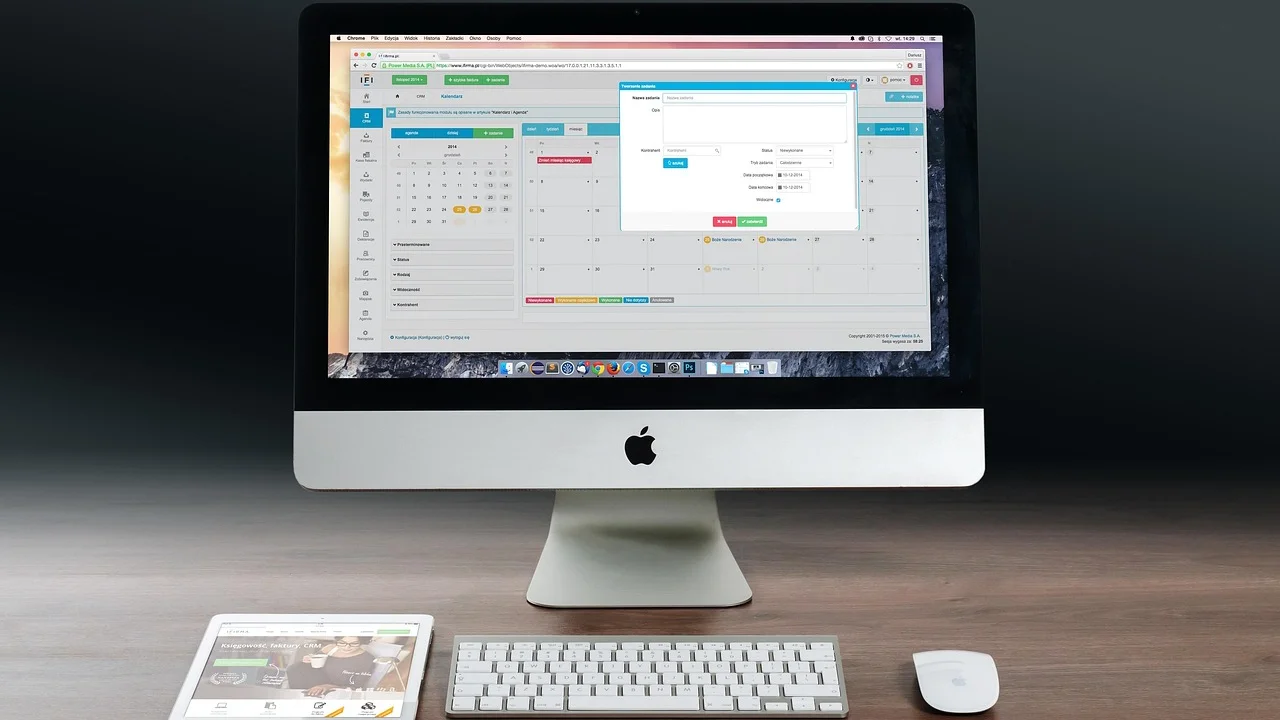
À direita da tabela principal, escreva datas consecutivas na primeira linha, uma por coluna. Abaixo delas, mantenha as mesmas linhas das tarefas. Em seguida, crie uma regra de formatação condicional que preencha a célula quando a data do cabeçalho estiver entre o início e o prazo daquela atividade.
Se o início estiver em C2, o prazo em D2 e a primeira data da linha do tempo estiver em H1, uma fórmula comum para a regra é =E(H$1>=$C2;H$1<=$D2). Ajuste as referências para o local em que sua tabela foi montada. A ideia é fixar a linha do cabeçalho de datas e permitir que as referências das tarefas avancem para cada linha.
Essa visualização é especialmente útil para perceber sobrecarga. Se várias tarefas dependentes aparecem no mesmo período, talvez seja necessário redistribuir responsáveis ou ampliar o prazo. Para compreender melhor o conceito e suas aplicações, consulte o verbete sobre diagrama de Gantt, que descreve essa forma de planejamento visual.
Acompanhe o andamento sem perder o controle
Um cronograma só funciona se for atualizado. Defina uma rotina de revisão compatível com o projeto: diariamente para uma mudança de casa ou uma semana de eventos; semanalmente para uma reforma ou plano de estudos; quinzenalmente para metas de longo prazo. A frequência deve ser suficiente para corrigir desvios antes que eles se transformem em problemas maiores.
Durante a revisão, não se limite a trocar o status das tarefas. Compare o planejado com o que foi realizado, atualize prazos que deixaram de fazer sentido e registre obstáculos relevantes. Se uma compra atrasou, por exemplo, talvez seja necessário alterar as atividades que dependem do material, e não apenas marcar uma linha como atrasada.
Faça perguntas objetivas em cada revisão
- Quais tarefas foram concluídas desde a última atualização?
- O que está bloqueando as atividades em andamento?
- Há prazos que precisam ser renegociados ou reorganizados?
- Alguma pessoa ficou com tarefas demais no mesmo período?
- Quais são as três ações mais importantes antes da próxima revisão?
Manter um campo de observações ajuda a registrar motivos de mudanças, mas use anotações breves. Por exemplo: “aguardando orçamento”, “material indisponível” ou “dependente da instalação elétrica”. Dessa forma, você entende o contexto sem precisar reconstruir toda a situação a cada atualização.
Para aumentar a segurança do arquivo, salve cópias em local confiável e, quando houver colaboração, mantenha uma versão única como referência. Também vale bloquear células com fórmulas quando pessoas diferentes preencherem o cronograma. Isso reduz o risco de apagar cálculos importantes por engano.
Erros comuns ao montar um cronograma no Excel
Um dos erros mais frequentes é criar um planejamento excessivamente otimista. Reservar pouco tempo para compras, deslocamentos, imprevistos e tarefas de acabamento faz com que o cronograma pareça organizado no papel, mas seja difícil de cumprir. Inclua folgas entre etapas críticas, especialmente quando uma depende da outra.

Outro problema é confundir atividade com resultado. “Resolver a reforma” não informa o que deve acontecer nem permite medir conclusão. Prefira ações específicas, como “escolher revestimento”, “agendar entrega”, “corrigir infiltração” e “limpar o ambiente após a obra”. Quanto mais clara for a linha, mais simples será atualizá-la.
Também é comum abandonar a planilha após os primeiros dias. Para evitar isso, deixe o arquivo simples, visível e fácil de abrir. Um cronograma com dezenas de campos, fórmulas difíceis e cores sem padrão pode desestimular o uso. Comece com o essencial e acrescente recursos somente quando eles resolverem uma necessidade real.
Por fim, não trate o prazo como uma promessa isolada. Prazos dependem de recursos, pessoas e etapas anteriores. A organização de tarefas é uma prática de planejamento: órgãos públicos também apresentam materiais sobre planejamento e gestão de projetos, como o conteúdo do Ministério da Gestão e da Inovação em Serviços Públicos, que reforça a importância de objetivos, acompanhamento e ajustes na execução.
Perguntas frequentes
Como fazer um cronograma simples no Excel?
Crie colunas para tarefa, responsável, data de início, prazo e status. Preencha uma linha para cada atividade, formate as datas corretamente e ative os filtros. Depois, use cores ou formatação condicional para identificar tarefas concluídas, em andamento e atrasadas.
Qual fórmula calcula a duração de uma tarefa?
Se a data de início estiver em C2 e o prazo em D2, use =D2-C2+1 para contar os dias de calendário, incluindo as duas datas. Para contar somente dias úteis, use a função apropriada da sua versão do Excel, como DIATRABALHOTOTAL, e inclua feriados quando necessário.
Como sinalizar tarefas atrasadas automaticamente?
Crie uma regra de formatação condicional usando uma fórmula que compare o prazo com a data atual e verifique se o status não é “Concluída”. Uma possibilidade é =E(D2<HOJE();E2<>"Concluída"), adaptando as referências às colunas da sua tabela.
É possível fazer gráfico de Gantt no Excel?
Sim. Você pode criar uma grade de datas à direita das tarefas e usar formatação condicional para preencher os dias entre início e prazo. Outra opção é usar gráficos de barras empilhadas, mas a grade com cores costuma ser mais simples de montar e atualizar em cronogramas pessoais ou domésticos.
Conclusão
Um cronograma bem feito no Excel não depende de um modelo complexo. Ele precisa ter tarefas claras, datas consistentes, responsáveis definidos e uma rotina de atualização. Comece com uma tabela básica, use listas para padronizar os dados e aplique cores apenas onde elas ajudarem a enxergar prioridades e atrasos.
À medida que o projeto crescer, acrescente duração, percentual de progresso, dependências e uma linha do tempo. O mais importante é que a planilha sirva às decisões do dia a dia: mostrar o próximo passo, antecipar conflitos de prazo e ajudar você a concluir o que foi planejado com mais organização.
Referências
- Microsoft Support. Criar e formatar tabelas no Excel.
- Microsoft Support. Usar formatação condicional no Excel.
- Microsoft Support. Aplicar validação de dados a células.
- Wikipédia. Diagrama de Gantt.
Escrito por
Editor-chefe e redator
Editor-chefe do Boletim Pecuário, escreve tutoriais e guias de tecnologia com foco em clareza, pesquisa cuidadosa e aplicação prática no dia a dia.