
Como separar texto em colunas no Excel passo a passo
Separar informações que estão concentradas em uma única célula facilita filtros, cálculos e a organização de planilhas. Veja como separar texto em colunas no Excel usando delimitadores, largura fixa, fórmulas e recursos para tratar dados sem perder informações.
Receber uma planilha com nome completo, telefone, código, endereço ou vários itens reunidos em uma única célula é uma situação comum. Embora essa estrutura possa parecer simples à primeira vista, ela dificulta filtros, ordenações, conferências e cálculos. Para deixar os dados utilizáveis, é preciso distribuí-los em colunas separadas.
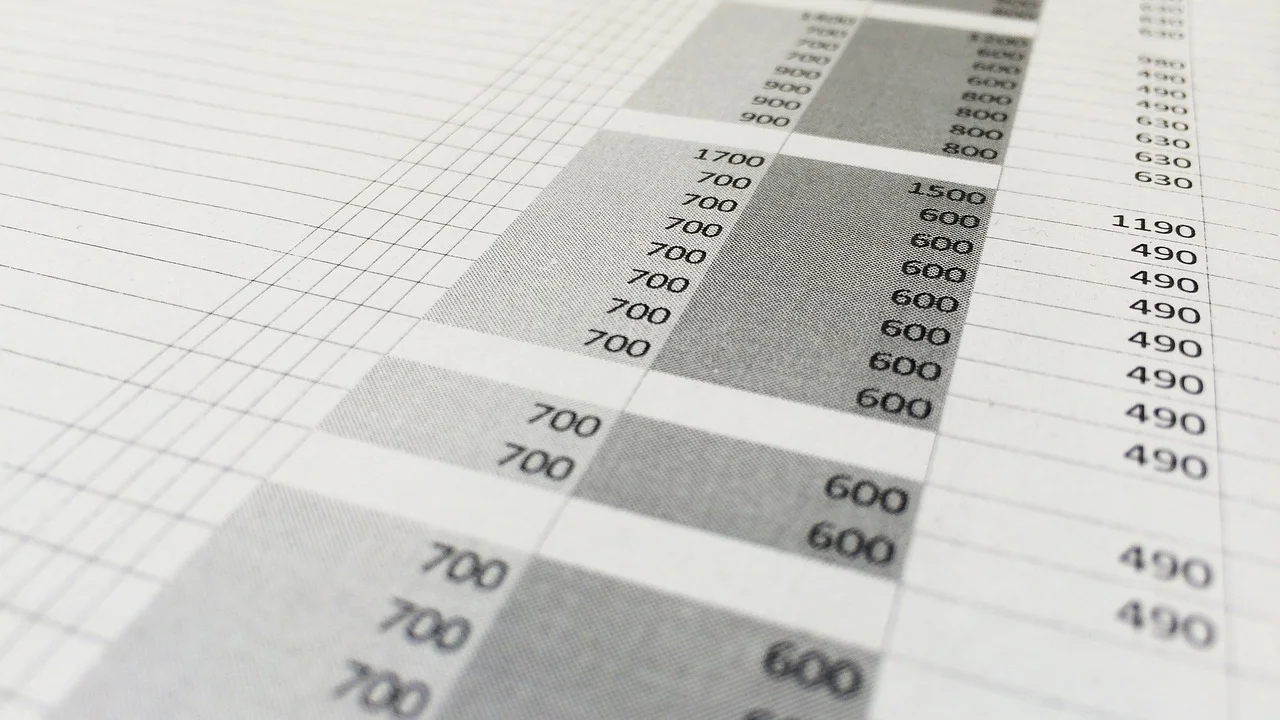
O recurso mais conhecido para essa tarefa é o Texto para Colunas, disponível na guia Dados do Excel. Ele divide o conteúdo com base em um separador, como vírgula, ponto e vírgula, espaço ou tabulação, ou em posições definidas pelo usuário. Há também fórmulas modernas que permitem fazer a separação de modo dinâmico.
Neste guia, você verá como escolher o método adequado, proteger os dados originais, evitar erros frequentes e trabalhar com exemplos práticos. As etapas são aplicáveis às versões recentes do Excel; alguns nomes de funções podem variar conforme o idioma e a edição do programa.
Entenda quando é necessário dividir uma célula
Uma célula pode conter dados compostos por diferentes informações. Por exemplo, a entrada “Marina Souza;marina@email.com;11999999999” reúne nome, e-mail e telefone. Enquanto tudo permanece em uma única coluna, fica difícil filtrar apenas os contatos de determinado domínio, ordenar as pessoas pelo sobrenome ou aplicar uma máscara específica aos telefones.
A separação é recomendada quando cada parte do conteúdo terá uma finalidade própria. Isso inclui listas importadas de sistemas, dados copiados de e-mails, cadastros obtidos em arquivos CSV e registros digitados manualmente. O objetivo não é apenas melhorar a aparência da planilha: é criar uma estrutura que permita analisar e manipular cada campo com autonomia.
Separadores e largura fixa: qual é a diferença?
Na divisão por delimitador, o Excel identifica um caractere que marca a passagem de uma informação para outra. Uma vírgula, por exemplo, pode separar cidade e estado; um hífen pode separar código e descrição; uma barra pode separar partes de uma data. É a alternativa mais comum quando os dados vieram de exportações ou listas.
Na divisão por largura fixa, não existe necessariamente um caractere separador. As informações ocupam faixas de caracteres em posições previsíveis. Um código como “000123Produto A” pode ter os seis primeiros caracteres destinados ao código e o restante à descrição. Nesse cenário, o usuário indica visualmente onde o conteúdo deve ser quebrado.
Prepare a planilha antes de usar o recurso
Antes de executar qualquer divisão, observe algumas células da coluna para confirmar se o padrão se repete. Nem sempre todos os registros usam o mesmo separador. Em uma lista, por exemplo, parte dos dados pode estar separada por vírgula e outra parte por ponto e vírgula. Aplicar uma regra única sem verificar o conjunto pode gerar colunas desalinhadas.

Também é importante garantir que haja espaço suficiente à direita da coluna original. O Excel preenche as colunas vizinhas durante a operação. Se elas já tiverem dados, o programa poderá exibir um aviso de substituição. Quando houver conteúdo importante nessas células, insira novas colunas ou defina um destino diferente para o resultado.
Faça uma cópia da coluna de origem
Embora seja possível manter os dados originais e enviar o resultado para outra área, uma cópia oferece segurança adicional. Selecione a coluna, copie e cole em uma região vazia ou em outra planilha. Assim, será fácil voltar ao formato inicial se o delimitador escolhido não produzir o efeito esperado.
Outra precaução útil é remover espaços desnecessários antes de tratar uma base grande. Espaços no início ou no fim de textos podem prejudicar comparações posteriores. Para dados colados de páginas da internet ou de sistemas, pode haver caracteres invisíveis, que exigem limpeza complementar com fórmulas ou substituição de caracteres.
- Verifique se todos os registros seguem o mesmo padrão.
- Identifique qual caractere separa os campos.
- Crie colunas vazias à direita ou escolha outro destino.
- Mantenha uma cópia da informação original.
- Confira se números, códigos e datas precisam preservar zeros à esquerda.
Como separar texto em colunas no Excel com delimitador
O método por delimitador é a solução ideal para textos como “Ana Lima,Financeiro,Curitiba” ou “AB-245-Estoque”. A ferramenta permite selecionar mais de um caractere separador e mostra uma prévia do resultado antes da confirmação. Essa prévia é essencial para identificar se o Excel está dividindo os itens nos pontos corretos.
Imagine que os dados estejam na coluna A e que cada célula tenha três informações separadas por ponto e vírgula: nome, setor e cidade. Antes de começar, deixe as colunas B e C livres ou determine um local vazio para receber o resultado.
- Selecione as células ou a coluna que contém o texto a ser dividido.
- Abra a guia Dados e clique em Texto para Colunas.
- Na primeira etapa do assistente, escolha a opção Delimitado e avance.
- Marque o delimitador adequado, como Tabulação, Ponto e vírgula, Vírgula, Espaço ou Outro.
- Se necessário, marque mais de um delimitador e observe a prévia na parte inferior da janela.
- Defina o formato de cada coluna e indique a célula de destino.
- Clique em Concluir e revise os resultados.
Ao usar a opção Outro, você pode digitar caracteres específicos, como barra vertical (|), dois-pontos ou hífen. Essa possibilidade é muito útil em relatórios exportados por sistemas internos. Se o conteúdo possuir vários tipos de hífen, faça um teste com poucas células, pois caracteres visualmente parecidos podem ser diferentes para o Excel.
O que faz a opção “Tratar delimitadores consecutivos como um só”?
Essa opção evita a criação de colunas vazias quando dois ou mais delimitadores aparecem juntos. Ela pode ser útil em dados separados por vários espaços, como arquivos de texto formatados manualmente. Porém, deve ser usada com cautela: se um campo vazio entre dois separadores tiver significado para sua base, agrupar os delimitadores pode alterar a estrutura esperada.
Por exemplo, em “Carlos;;Recife”, os dois pontos e vírgulas indicam que o campo intermediário está vazio. Se a opção de agrupar delimitadores consecutivos estiver marcada, a informação poderá ser deslocada. Em cadastros e controles administrativos, preserve campos vazios quando eles fizerem parte do padrão de dados.
Como dividir dados com largura fixa
O recurso de largura fixa funciona melhor quando os campos ocupam posições padronizadas, sem um separador explícito. É frequente em relatórios antigos, códigos de inventário e arquivos exportados por equipamentos ou sistemas que reservam uma quantidade fixa de caracteres para cada informação.

Suponha uma coluna com entradas como “001245MESA DOBRÁVEL”. Se os seis primeiros caracteres representam o código e o restante corresponde à descrição, não faz sentido procurar uma vírgula ou um ponto e vírgula. O correto é determinar uma quebra logo após o sexto caractere.
Definindo as quebras no assistente
Selecione a coluna, abra Dados > Texto para Colunas e escolha Largura fixa. Na tela seguinte, o Excel apresenta uma régua com uma amostra do conteúdo. Clique na posição desejada para inserir uma linha de quebra. Caso tenha colocado a divisão no lugar errado, clique duas vezes sobre ela para removê-la.
Avance para visualizar como cada trecho será distribuído. Na etapa final, você pode definir se uma coluna será tratada como texto, número ou data, além de escolher o destino. Isso é particularmente importante para códigos como “000125”: se forem convertidos em número, os zeros iniciais poderão desaparecer.
| Situação dos dados | Método indicado | Exemplo | Cuidados principais |
|---|---|---|---|
| Campos separados por vírgula | Delimitado por vírgula | João,Compras,Salvador | Verifique vírgulas dentro de descrições. |
| Itens separados por ponto e vírgula | Delimitado por ponto e vírgula | Produto;Quantidade;Preço | Preserve campos vazios quando necessário. |
| Dados separados por espaços regulares | Delimitado por espaço ou largura fixa | 12345 Camisa Azul | Nomes compostos exigem atenção. |
| Código com tamanho padronizado | Largura fixa | 000785CADEIRA | Defina corretamente o ponto de corte. |
| Lista com barra vertical | Delimitado por outro caractere | SP|Campinas|Ativo | Digite o símbolo no campo Outro. |
Use fórmulas para separar texto de forma dinâmica
O assistente Texto para Colunas realiza uma alteração pontual na planilha. Quando você recebe novos dados com frequência, fórmulas podem ser mais convenientes, pois atualizam o resultado automaticamente ao mudar a célula de origem. Nas versões mais recentes, as funções de texto oferecem soluções diretas para localizar conteúdo antes, depois ou entre delimitadores.
As funções TEXTOANTES, TEXTODEPOIS e TEXTOSEPARAR estão disponíveis em versões atuais do Microsoft 365 e em algumas edições recentes do Excel. A disponibilidade depende da versão instalada e do idioma utilizado. Em instalações em inglês, os nomes das funções são diferentes.
Exemplos com TEXTOANTES e TEXTODEPOIS
Se A2 contém “Fernanda Alves - Comercial”, a fórmula =TEXTOANTES(A2;" - ") retorna “Fernanda Alves”. Já =TEXTODEPOIS(A2;" - ") retorna “Comercial”. Essas funções são práticas quando você precisa extrair apenas uma das partes, sem distribuir automaticamente todos os segmentos da célula.
Elas também são úteis para trabalhar com endereços de e-mail, códigos e referências. Para obter o domínio de “contato@empresa.com”, por exemplo, use TEXTODEPOIS com “@” como delimitador. Sempre use o delimitador completo quando houver espaço ao redor dele, pois “-” e “ - ” são elementos diferentes para a fórmula.
Como funciona TEXTOSEPARAR
Para dividir uma célula inteira em várias colunas, a função TEXTOSEPARAR é especialmente eficiente. Em uma célula contendo “Maçã;Pera;Uva”, a fórmula =TEXTOSEPARAR(A2;";") derrama os resultados horizontalmente em células adjacentes. Se desejar espalhar os itens em linhas, use o argumento referente ao delimitador de linha.
Como o resultado ocupa automaticamente as células seguintes, é preciso manter essa área vazia. Caso haja conteúdo no intervalo de expansão, o Excel informará que não é possível apresentar o resultado. Essa lógica de matrizes dinâmicas é explicada na documentação de matrizes dinâmicas da Microsoft.
Trate espaços, datas, números e códigos com cuidado
Separar o texto é apenas uma etapa da organização. Depois da divisão, cada coluna deve receber o formato apropriado. Nomes e identificadores costumam permanecer como texto; valores monetários devem ser reconhecidos como número; datas precisam ser convertidas com atenção, especialmente quando a origem usa uma ordem diferente entre dia, mês e ano.

Durante o assistente Texto para Colunas, é possível escolher o formato de dados de cada coluna no último passo. Se uma coluna contiver códigos de clientes como 00157, selecione Texto para impedir a remoção dos zeros iniciais. Para números de telefone, essa recomendação também ajuda a evitar alterações indesejadas.
“A qualidade dos dados determina a qualidade das conclusões que se pode tirar deles.”
Princípio amplamente adotado em gestão e análise de dados
Embora a frase resuma uma ideia conhecida na área de dados, sua aplicação é muito prática em planilhas: uma divisão incorreta pode levar a filtros incompletos, totais errados e cadastros duplicados. Reserve alguns minutos para revisar amostras do resultado antes de usar a base em relatórios ou decisões.
Removendo espaços excedentes
Quando os campos resultantes apresentam espaços no começo, no fim ou repetidos no meio, a função ARRUMAR pode ajudar. A fórmula =ARRUMAR(B2) remove espaços extras de um texto e mantém somente um espaço entre palavras. Em textos trazidos de sistemas externos, pode ser necessário combinar essa função com outras estratégias de limpeza.
Também vale conferir caracteres de quebra de linha e símbolos que não aparecem facilmente na célula. Uma maneira simples de identificá-los é comparar o comprimento de conteúdos visualmente iguais ou testar filtros. O Excel é parte do conjunto de aplicativos de planilha eletrônica, cujo funcionamento geral pode ser consultado no verbete sobre Microsoft Excel.
Erros comuns ao separar informações em planilhas
Um dos problemas mais comuns é selecionar o delimitador errado. Se os dados foram separados por ponto e vírgula, mas o assistente usa vírgula, nada será dividido. Outro erro recorrente é considerar o espaço como separador em nomes completos ou endereços. Nesse caso, cada palavra se transforma em uma coluna, o que geralmente não corresponde à estrutura desejada.
Também é frequente perder conteúdo existente nas colunas ao lado. O aviso exibido pelo Excel não deve ser ignorado. Antes de confirmar a substituição, verifique se o destino está livre ou indique uma célula inicial diferente. Em planilhas compartilhadas, preservar uma cópia da aba original reduz o risco de retrabalho.
Quando não usar Texto para Colunas
Evite o recurso quando o texto possui delimitadores que fazem parte do próprio conteúdo e não seguem uma regra confiável. Uma descrição de produto pode conter vírgulas, por exemplo, enquanto a vírgula também é usada para separar campos na mesma célula. Nessa situação, uma importação estruturada, fórmulas mais específicas ou uma etapa prévia de padronização pode ser necessária.
Da mesma forma, não use a divisão por espaço para separar primeiro e último nome se houver nomes compostos. “Maria Clara de Souza” não tem um número fixo de palavras e pode gerar resultados inconsistentes. Defina primeiro qual parte do nome você realmente precisa extrair e escolha uma estratégia que respeite as exceções da base.
Organize o resultado depois da separação
Depois de dividir a coluna, dê títulos claros aos novos campos. Em vez de manter cabeçalhos genéricos como Coluna1, Coluna2 e Coluna3, use Nome, E-mail, Cidade, Código ou qualquer identificação que explique o conteúdo. Isso melhora a leitura da planilha e reduz erros para quem for utilizá-la depois.

Em seguida, transforme o intervalo em tabela, se fizer sentido para o seu trabalho. Tabelas facilitam filtros, ordenações e a expansão de fórmulas ao adicionar novas linhas. Faça também uma conferência por amostragem: compare alguns registros separados com as células originais para garantir que nenhuma informação foi truncada, deslocada ou alterada pelo formato escolhido.
- Nomeie cada coluna de acordo com sua informação.
- Verifique se campos vazios permaneceram na posição correta.
- Confirme a preservação de zeros em códigos e telefones.
- Padronize formatos de data, moeda e número.
- Teste filtros e ordenações após a organização.
Perguntas frequentes
Como separar texto por vírgula no Excel?
Selecione a coluna, abra Dados, clique em Texto para Colunas, escolha Delimitado e marque Vírgula. Confira a prévia, defina o destino e conclua. Antes disso, garanta que as colunas à direita estejam vazias ou escolha outra área da planilha.
É possível separar uma célula em duas colunas sem perder o original?
Sim. No assistente Texto para Colunas, indique uma célula de destino diferente da célula de origem. Outra opção é copiar a coluna original antes de dividir ou usar fórmulas como TEXTOANTES e TEXTODEPOIS em colunas adjacentes.
Por que o Excel remove os zeros à esquerda?
Isso ocorre porque o Excel interpreta o valor como número. Para preservar códigos, CEPs ou identificadores com zeros iniciais, escolha o formato Texto na etapa final do assistente ou formate as células como texto antes de inserir os dados.
Como separar nome e sobrenome quando há nomes compostos?
Não existe uma regra única confiável para todos os nomes compostos. Se a divisão depender apenas do primeiro espaço, o Excel poderá separar somente o primeiro nome. Analise o objetivo da planilha e, se necessário, mantenha o nome completo ou estabeleça um padrão de cadastro específico.
Conclusão
Dividir informações em colunas torna a planilha mais útil, legível e segura para analisar. O recurso Texto para Colunas é a escolha mais rápida para dados com delimitadores ou largura fixa, enquanto fórmulas como TEXTOANTES, TEXTODEPOIS e TEXTOSEPARAR ajudam quando o resultado precisa se atualizar conforme a base muda.
A melhor prática é sempre revisar o padrão dos dados, proteger a coluna original, reservar espaço para o resultado e definir formatos adequados para cada campo. Com esses cuidados, listas desorganizadas passam a ter uma estrutura pronta para filtros, buscas, relatórios e outras tarefas do dia a dia.
Referências
- Microsoft Support — Dividir texto em colunas diferentes com o Assistente para Conversão de Texto em Colunas.
- Microsoft Support — Função TEXTOSEPARAR.
- Microsoft Support — Função TEXTOANTES.
- Microsoft Support — Matrizes dinâmicas e comportamento de matriz transbordada.
Escrito por
Editor-chefe e redator
Editor-chefe do Boletim Pecuário, escreve tutoriais e guias de tecnologia com foco em clareza, pesquisa cuidadosa e aplicação prática no dia a dia.