
Como fazer slides no Canva com visual claro e profissional
Criar uma apresentação eficiente vai além de escolher um modelo bonito. Veja como fazer slides no Canva desde o planejamento do conteúdo até a revisão final, com orientações para definir a estrutura, combinar fontes e cores, inserir imagens, ajustar animações e exportar o arquivo.
Saber como fazer slides no Canva ajuda a transformar uma ideia, aula, proposta ou relatório em uma apresentação mais fácil de acompanhar. A ferramenta reúne modelos prontos, fontes, imagens, ícones, gráficos e recursos de colaboração em uma interface visual, o que reduz parte da dificuldade técnica de montar um arquivo de slides.

Mas uma apresentação clara não depende apenas de efeitos ou de um template atraente. O resultado melhora quando existe uma mensagem bem definida, uma sequência lógica entre as páginas e escolhas visuais que favorecem a leitura. Em outras palavras, o design deve servir ao conteúdo, e não disputar atenção com ele.
Neste guia, você vai entender como planejar, criar e revisar uma apresentação no Canva, desde a abertura de um projeto até a exportação. As orientações funcionam para trabalhos escolares, treinamentos, reuniões de equipe, apresentações comerciais e outros contextos em que comunicar com objetividade é essencial.
Comece pelo objetivo e pelo roteiro da apresentação
Antes de abrir o editor, responda a uma pergunta simples: o que o público precisa compreender, decidir ou fazer depois da apresentação? Esse objetivo orienta a escolha dos conteúdos e evita que os slides se tornem uma coleção de informações sem hierarquia. Uma apresentação para ensinar um processo, por exemplo, pede etapas e exemplos; já uma proposta de projeto exige contexto, solução, benefícios e próximos passos.
Também vale considerar quem vai assistir. Um público que já domina o assunto precisa de menos explicações básicas e mais dados relevantes. Para pessoas iniciantes, é melhor apresentar os conceitos em uma ordem gradual, definindo termos e usando exemplos concretos. Adaptar a linguagem e a profundidade torna a comunicação mais útil.
Monte uma estrutura antes de escolher o modelo
Faça um pequeno roteiro em papel, em um documento de texto ou nas notas do celular. Não é necessário escrever cada frase que será dita, mas é importante ordenar as ideias principais. Isso evita o erro comum de começar pela aparência e tentar encaixar o conteúdo depois.
Uma estrutura básica pode ser ajustada conforme o tema, mas costuma funcionar bem para apresentações curtas e objetivas:
- Slide de abertura com tema, responsável e contexto necessário;
- Apresentação do problema, pergunta ou assunto central;
- Desenvolvimento com ideias, evidências, etapas ou exemplos;
- Síntese dos pontos mais importantes;
- Encaminhamento final, recomendação, convite à ação ou espaço para perguntas.
Procure limitar cada slide a uma ideia principal. Quando uma página reúne vários conceitos desconectados, o público precisa dividir a atenção entre ler, ouvir e tentar entender a relação entre os elementos. Se houver muito material, desdobre o tema em mais slides em vez de reduzir demais o tamanho da fonte.
Como criar um arquivo de apresentação no Canva
Para iniciar, entre na plataforma pelo navegador ou aplicativo e procure a opção de criar um design. Em geral, o formato Apresentação oferece dimensões apropriadas para exibição em telas, normalmente na proporção horizontal mais usada em projetores e monitores. Caso a apresentação seja enviada como documento ou publicada em outro canal, confira antecipadamente qual formato é exigido.

Você pode começar por uma página em branco ou escolher um modelo. Os dois caminhos são válidos: modelos aceleram a montagem e ajudam quem ainda não tem familiaridade com composição; uma página em branco oferece mais liberdade quando já existe uma identidade visual ou um padrão definido pela instituição.
Escolha um template com critério
Pesquise por termos relacionados ao propósito do material, como “educação”, “relatório”, “projeto”, “minimalista”, “criativo” ou “corporativo”. Ao avaliar os resultados, não escolha somente pela capa. Abra algumas páginas do modelo e verifique se ele oferece layouts úteis para texto, comparação, imagem, cronograma, gráfico e encerramento.
Prefira um modelo cujo estilo esteja alinhado ao assunto e ao público. Um visual muito descontraído pode prejudicar uma reunião formal; por outro lado, um layout excessivamente sóbrio pode não dialogar bem com uma apresentação infantil ou criativa. Mais importante do que seguir uma tendência é manter coerência visual do começo ao fim.
Defina a quantidade aproximada de páginas
Não existe uma quantidade universal de slides, porque ela depende do tempo disponível e da complexidade do tema. Ainda assim, planejar uma estimativa ajuda a controlar o ritmo. Para uma fala breve, poucos slides bem explicados costumam ser mais eficazes do que uma sequência extensa e superficial.
Reserve páginas para abertura e conclusão. Elas não são meros detalhes: a abertura prepara o público para o assunto, enquanto o final reforça o que deve ser lembrado. Caso você use dados, exemplos ou imagens de terceiros, separe também uma página final para indicar as fontes, quando isso for necessário.
Edite textos com hierarquia e boa legibilidade
Depois de selecionar o modelo, clique nos campos de texto para substituir os conteúdos de exemplo. Mantenha títulos diretos e informativos. Em vez de usar algo genérico, como “Resultados”, prefira uma formulação que antecipe a mensagem, como “O processo reduziu etapas repetidas”. Assim, mesmo quem consulta os slides rapidamente entende a linha de raciocínio.
Evite transformar cada slide em um parágrafo completo. Slides são apoio para a apresentação oral, não um roteiro que o público deve ler integralmente. Use frases curtas, palavras-chave e listas pontuais; complemente os detalhes com sua fala ou com notas do apresentador.
Use poucos tipos de fonte
Um padrão simples é escolher uma fonte para títulos e outra para o corpo do texto, ou usar a mesma família tipográfica em pesos diferentes. Quanto maior a variedade de fontes, maior a chance de o conjunto parecer improvisado. O próprio modelo costuma oferecer combinações prontas que podem ser mantidas.
O tamanho do texto precisa ser testado na condição real de exibição. O que parece legível na tela do computador pode ficar pequeno em um projetor ou quando visto do fundo de uma sala. Dê preferência a letras maiores, bom espaçamento e contraste. Texto claro sobre fundo claro, ou escuro sobre fundo escuro, reduz a leitura e deve ser evitado.
“A simplicidade é o último grau de sofisticação.”
Leonardo da Vinci
A frase é útil como princípio de edição: simplificar não significa empobrecer o conteúdo, mas retirar aquilo que não contribui para a mensagem. Ao revisar uma página, pergunte se cada texto, cor, ícone ou efeito realmente ajuda o público a entender o ponto principal.
Trabalhe cores, imagens e elementos sem poluir o layout
O Canva permite alterar cores de fundos, caixas, formas e letras. Para manter a unidade, estabeleça uma paleta reduzida: uma cor principal, uma cor de apoio e tons neutros costumam bastar. Se a apresentação estiver ligada a uma empresa, escola ou projeto que já possui cores definidas, use essas referências com moderação e preserve contraste suficiente.

Imagens bem escolhidas podem esclarecer uma ideia de modo mais rápido do que um bloco de texto. Porém, elas devem ter função. Uma fotografia pode ilustrar um cenário; um ícone pode sinalizar uma categoria; um gráfico pode mostrar uma comparação. Inserir imagens meramente decorativas em todas as páginas tende a dispersar a atenção.
Onde encontrar e como posicionar recursos visuais
No painel de elementos, pesquise fotos, ilustrações, formas, linhas, tabelas e ícones. Também é possível enviar arquivos próprios, como logotipos, fotografias e capturas de tela. Ao usar conteúdo externo, verifique se você tem direito de utilizá-lo, principalmente em materiais públicos, comerciais ou institucionais.
Ao posicionar elementos, use guias de alinhamento e mantenha margens internas parecidas. Alinhar títulos, imagens e caixas cria sensação de ordem. Se uma fotografia for usada como fundo, aplique uma sobreposição discreta ou coloque o texto em uma área sem muitos detalhes para preservar a legibilidade.
| Elemento | Uso recomendado | Erro comum a evitar |
|---|---|---|
| Título | Apresentar a ideia central do slide | Usar frases vagas ou longas demais |
| Texto | Resumir dados, argumentos e orientações | Copiar parágrafos inteiros para a página |
| Imagem | Contextualizar ou exemplificar o assunto | Usar foto decorativa sem relação com a mensagem |
| Ícone | Identificar categorias ou etapas rapidamente | Misturar estilos muito diferentes de ícones |
| Gráfico | Mostrar tendências e comparações relevantes | Exibir dados sem título, unidade ou contexto |
| Animação | Controlar a sequência de explicação | Adicionar movimento em todos os objetos |
Organize os slides e mantenha uma narrativa contínua
No painel de miniaturas, você pode arrastar as páginas para mudar sua ordem. Faça isso depois de criar uma primeira versão do material: é comum perceber que uma explicação precisa aparecer antes de uma conclusão, ou que dois slides semelhantes podem ser unidos. A boa organização faz com que cada página responda naturalmente à pergunta deixada pela anterior.

Use páginas de transição quando mudar de assunto de forma importante. Elas podem trazer um novo tópico, uma pergunta ou uma frase-síntese. Esse recurso é especialmente útil em apresentações longas, porque orienta o público e evita a sensação de que os temas foram colocados lado a lado sem conexão.
Crie ritmo sem apressar a leitura
Alterne layouts quando isso contribuir para a compreensão: um slide com pergunta, outro com uma explicação visual, outro com comparação e outro com exemplo. Contudo, essa variação deve respeitar a identidade do projeto. Repetir a posição do título, as cores e os padrões de texto traz previsibilidade positiva.
Leia a apresentação em voz alta enquanto passa os slides. Se você precisa falar muito para explicar uma única página, talvez ela esteja concentrando conteúdo demais. Se troca de página rapidamente sem acrescentar informação, talvez seja possível cortar ou combinar slides. O objetivo é que a apresentação avance em um ritmo confortável.
Use animações, transições e recursos extras com propósito
O Canva disponibiliza transições entre páginas e animações para textos e elementos. Esses recursos podem ser úteis para revelar etapas gradualmente, conduzir o olhar ou tornar uma explicação sequencial mais clara. Em uma demonstração de processo, por exemplo, mostrar um passo por vez impede que o público tente ler tudo antes da explicação.
O excesso, porém, atrapalha. Movimentos muito rápidos, sons desnecessários e efeitos variados em cada slide podem deixar o conteúdo cansativo ou transmitir falta de consistência. Escolha uma transição simples, se for usar, e repita-a de modo discreto. Em apresentações formais, muitas vezes nenhuma animação é a melhor escolha.
Inclua vídeos, gráficos e links quando fizer sentido
Vídeos curtos podem complementar um ponto que seria difícil de demonstrar apenas com palavras. Antes de apresentar, teste a conexão, o áudio e a reprodução no equipamento que será usado. Se o vídeo for essencial, tenha uma alternativa, como uma explicação com imagens estáticas ou um arquivo disponível localmente.
Para dados numéricos, prefira gráficos simples e identifique claramente o que está sendo comparado. Barras e linhas costumam ser mais fáceis de interpretar do que gráficos complexos. Quem deseja aprofundar princípios de organização visual pode consultar o verbete sobre design da informação, área voltada à apresentação clara de dados e conteúdos.
Revise, apresente e exporte o material corretamente
A revisão final deve considerar tanto o conteúdo quanto a aparência. Verifique ortografia, nomes, números, fontes, alinhamento e consistência de cores. Peça para outra pessoa ler, quando possível: quem criou o material pode deixar passar erros porque já conhece o que deveria estar escrito.
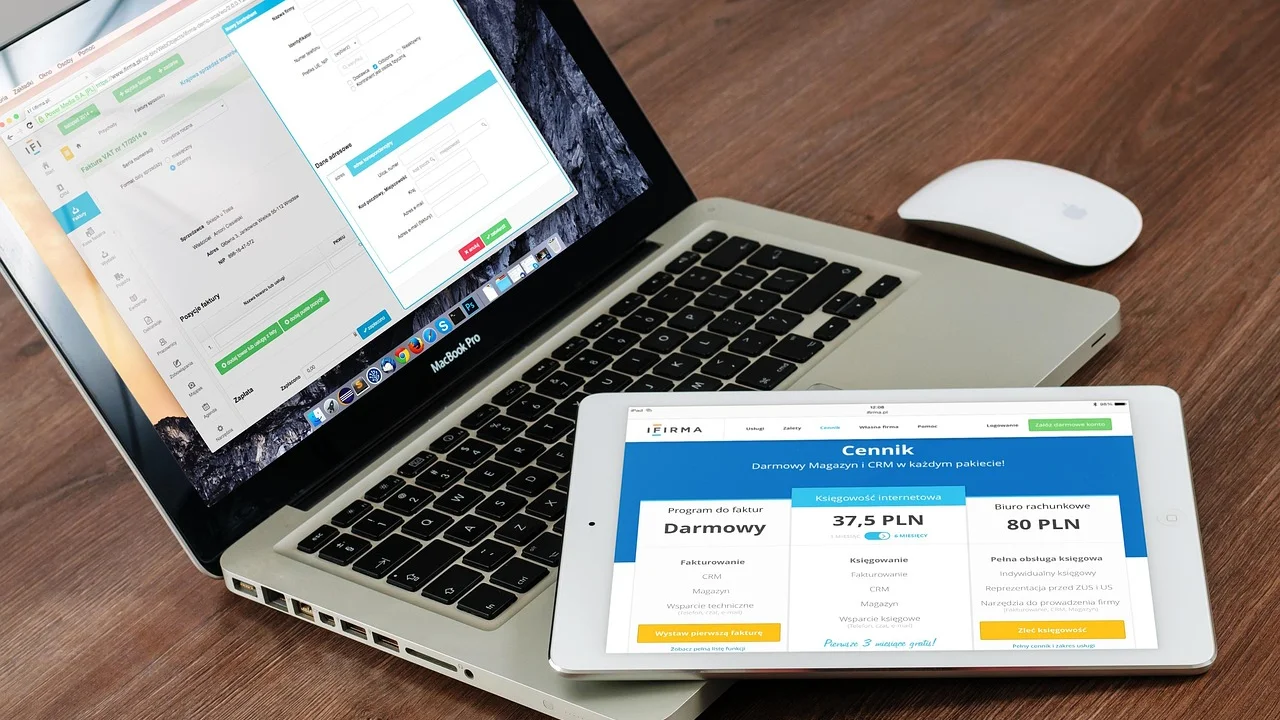
Em seguida, use o modo de apresentação para avaliar a experiência completa. Observe se há elementos cortados, se os textos estão grandes o bastante e se os contrastes funcionam. Também teste links, vídeos e animações. Uma revisão em tela cheia revela problemas que passam despercebidos durante a edição.
Passo a passo para uma revisão eficiente
- Leia os títulos em sequência para conferir se eles formam uma história compreensível.
- Revise cada slide procurando uma única mensagem principal.
- Confira ortografia, pontuação, números, nomes próprios e referências.
- Verifique se textos, imagens e formas estão alinhados e não encostam nas bordas.
- Teste a apresentação em tela cheia e, se possível, no equipamento real.
- Confirme se vídeos, links e animações funcionam sem depender de improvisos.
- Exporte uma cópia no formato solicitado e guarde uma versão editável.
O formato de saída depende da finalidade. PDF é útil para enviar um arquivo com layout preservado; um formato de apresentação pode ser mais adequado quando outra pessoa precisa editar ou projetar o conteúdo; um link de visualização facilita o compartilhamento online. Antes de enviar, confira as opções de permissão para não expor materiais que deveriam permanecer restritos.
Para apresentações faladas, prepare notas com informações que não precisam aparecer na tela. Também é recomendável conhecer técnicas básicas de comunicação, como falar olhando para o público, fazer pausas e não ler todo o conteúdo exibido. O Portal Gov.br reúne serviços e informações públicas que podem servir como fontes primárias quando o assunto da apresentação envolver políticas, dados ou orientações oficiais.
Perguntas frequentes
É possível fazer slides no Canva gratuitamente?
Sim. A versão gratuita permite criar apresentações, editar textos, utilizar diversos modelos e trabalhar com uma seleção de elementos visuais. Alguns recursos, modelos e mídias são identificados como pagos. Antes de finalizar, verifique se não há itens com licença que exija assinatura ou compra para exportar o projeto sem restrições.
Qual modelo devo escolher para uma apresentação?
Escolha um modelo de acordo com o objetivo, o público e o volume de informação. Para temas formais, layouts com bom espaço em branco e poucos efeitos costumam funcionar bem. Para aulas e projetos criativos, você pode usar mais cores e ilustrações, desde que o texto continue legível e a estrutura permaneça organizada.
Como deixar os slides mais profissionais?
Mantenha uma paleta pequena, use fontes legíveis, alinhe os elementos e reduza excessos. Um material profissional não é necessariamente cheio de recursos visuais; ele apresenta conteúdo correto, organizado e fácil de acompanhar. Revise a escrita e faça testes em tela cheia antes de compartilhar.
Posso apresentar diretamente pelo Canva?
Sim, a plataforma oferece modo de apresentação para exibir os slides em tela cheia. Ainda assim, teste previamente a conexão com a internet, o navegador e a projeção, quando houver. Se a apresentação ocorrer em local com acesso instável, tenha uma versão exportada como alternativa.
Conclusão
Aprender como fazer slides no Canva envolve combinar recursos da ferramenta com decisões de comunicação. Um bom resultado começa com objetivo e roteiro, passa pela escolha consciente de modelo, fontes, cores e imagens, e termina com uma revisão cuidadosa. Quanto mais clara for a mensagem, menos elementos serão necessários para sustentá-la.
Use os modelos como ponto de partida, não como regra absoluta. Adapte o layout ao seu conteúdo, elimine o que não contribui e mantenha o foco em quem vai assistir. Com planejamento, consistência visual e testes antes da apresentação, os slides se tornam um apoio real para explicar ideias e conduzir conversas.
Referências
- Canva — Central de Ajuda: recursos para criar e apresentar designs.
- Wikipédia — Design da informação.
- Gov.br — Portal de serviços e informações públicas do Governo Federal.
- Instituto Brasileiro de Geografia e Estatística — publicações e dados para consulta em apresentações.
Escrito por
Editor-chefe e redator
Editor-chefe do Boletim Pecuário, escreve tutoriais e guias de tecnologia com foco em clareza, pesquisa cuidadosa e aplicação prática no dia a dia.